1、下面是我写另一片经验,里面可以查询u盘启动bios设置教程。大家看列表一目了然,七彩虹主板设置启动第一快捷键是F11或者Esc
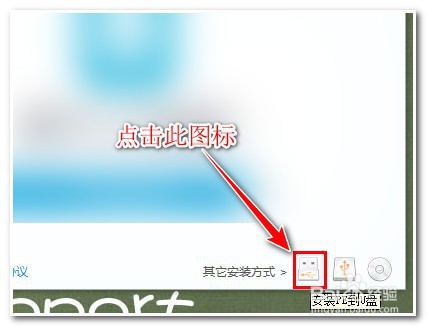
1、首先我们下载u盘启动制作工具(太多种类了自己搜索,功能都差不多),我这里已经下载好。直接打开,点击如下图所示图标:
2、插入你的U盘至电脑上面,要是没有显示U盘(点击后面的刷新图标)。绝大部分市面上的u盘启动制作工具都是这样的。
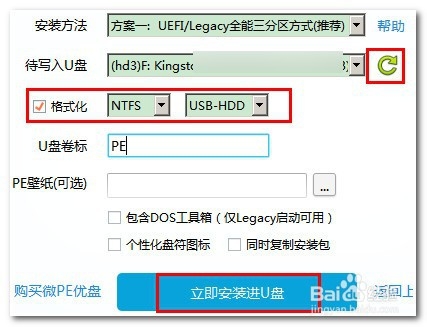
3、等待片刻,u盘启动制作工具会提示你制作成功了。

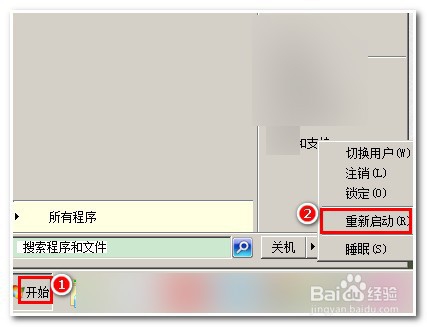
4、制作成功以后,我们点击系统开始——重启系统。
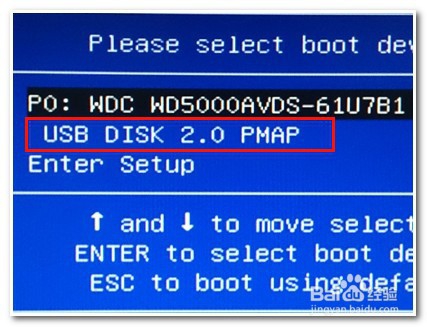
5、点击重启按键后,我们就迅速按主板对应U盘第一启动项快捷按键。通过上面查询表格可以知道,七彩虹主板设置启动第一快捷键是F11或者Esc,然后弹出类似下图boot,选择usb选项,按回车按键。系统会首先读取U盘里面的内容
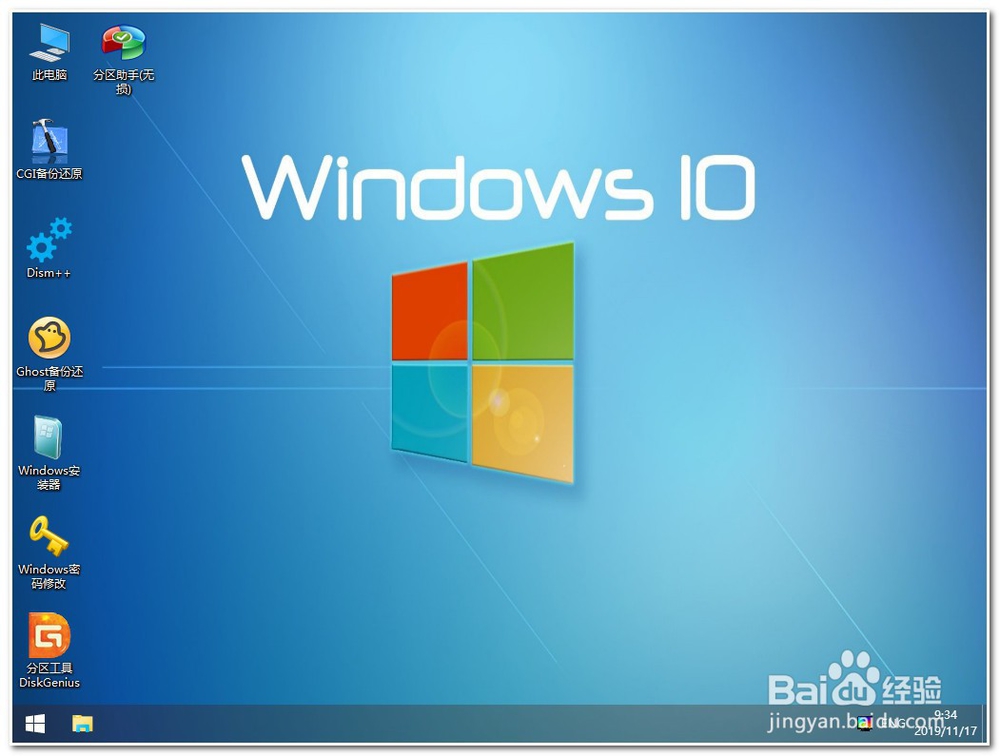
6、能够进入pe系统桌面,就说明你设置u盘启动成功了。
1、1.准备u盘和u盘启动制作工具,然后查询u盘对应主板第一启动项目快捷键。
2.制作u盘启动制作工具
3.重启按快捷键,进入pe系统。则说明你成功设置了
