1、首先,我们将需要进行更正颜色的照片素材放入ps中。

2、接着在界面右下方选择新建一层空白图层。

3、然后在界面左方选择【吸管工具】功能。

4、选择偏色严重的那种颜色,用吸管工具吸取。

5、选择刚建立的空白图层,按住alt+delete填充颜色,接着按住ctrl+i反选颜色。

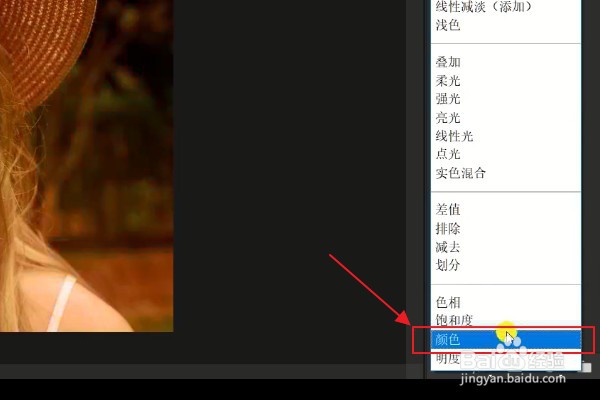
6、接着将图层的【混合模式】由正常更改为【颜色】。
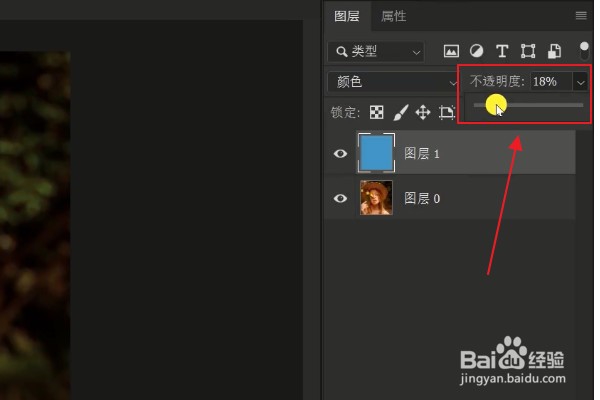
7、最后,我们只需要调整一下图层的【不透明度】的数值即可。
时间:2026-04-24 17:30:29
1、首先,我们将需要进行更正颜色的照片素材放入ps中。
2、接着在界面右下方选择新建一层空白图层。
3、然后在界面左方选择【吸管工具】功能。
4、选择偏色严重的那种颜色,用吸管工具吸取。
5、选择刚建立的空白图层,按住alt+delete填充颜色,接着按住ctrl+i反选颜色。
6、接着将图层的【混合模式】由正常更改为【颜色】。
7、最后,我们只需要调整一下图层的【不透明度】的数值即可。
