word2019怎么自定义选项卡的快捷键

 时间:2026-02-15 16:14:35

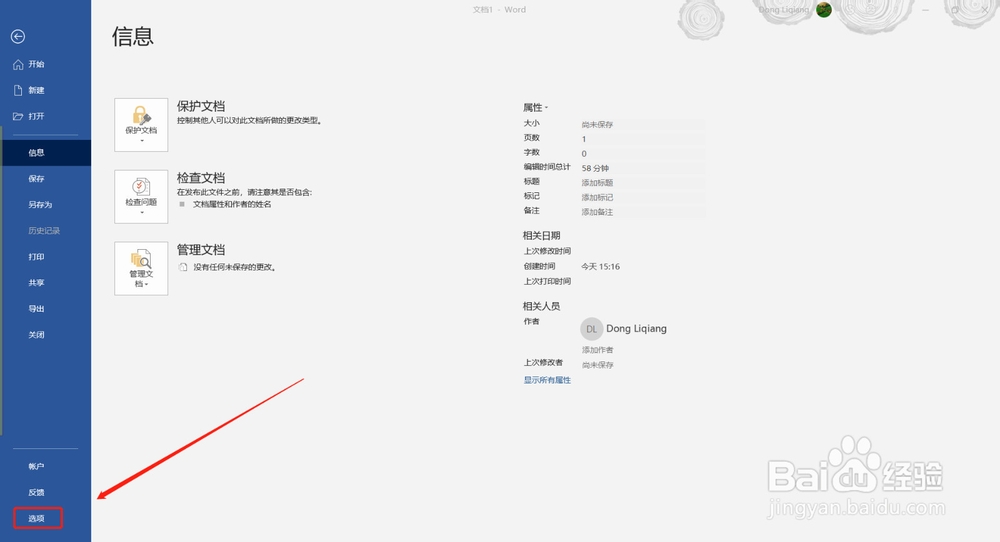
1、打开word,然后单击【文件】 


word2019怎么自定义选项卡的快捷键

2、如下图,然后,点击【选项】

word2019怎么自定义选项卡的快捷键

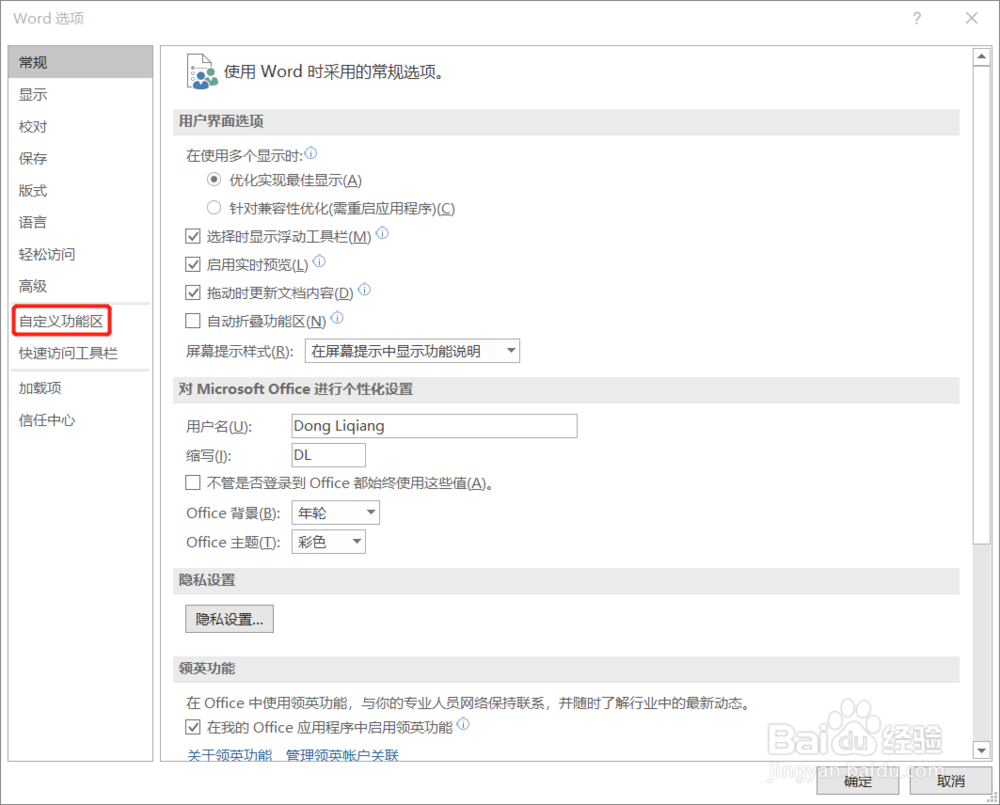
3、弹出【word选项】对话框,选择【自定义功能区】

word2019怎么自定义选项卡的快捷键

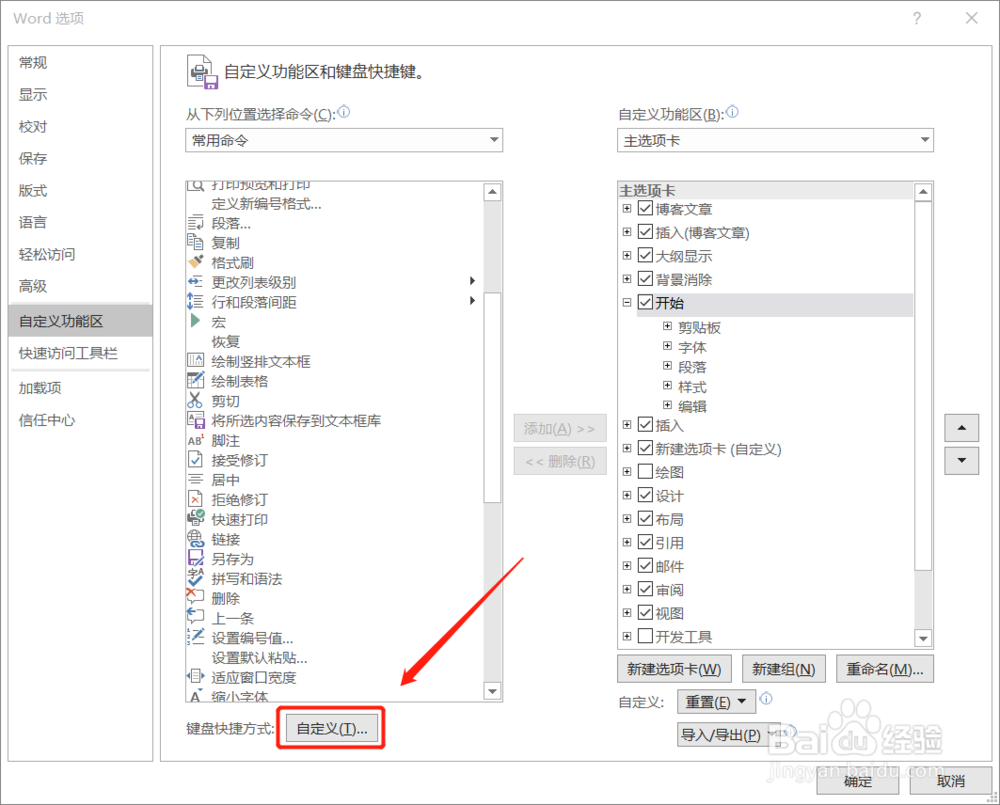
4、界面如图,选择下方【键盘快捷方式】,点击【自定义】

word2019怎么自定义选项卡的快捷键

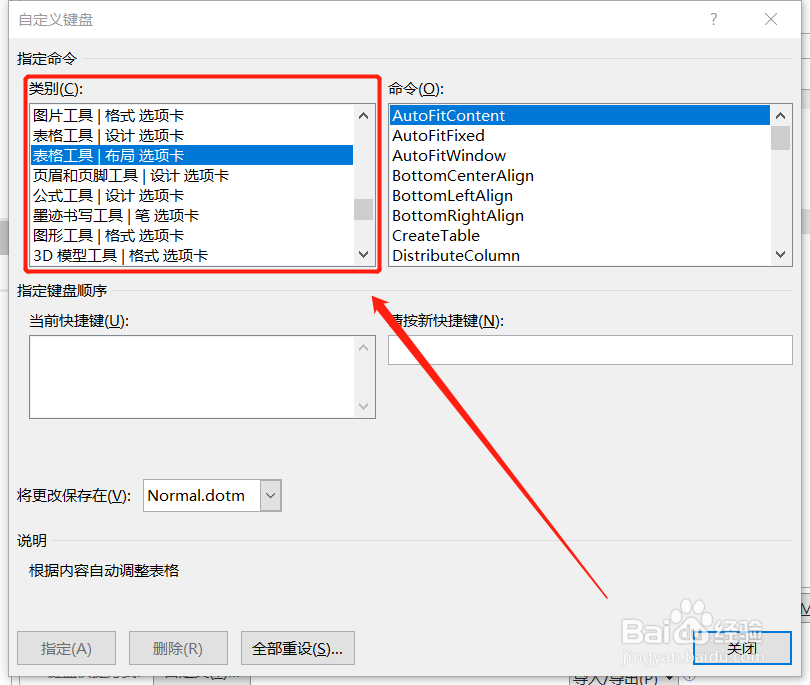
5、在【类别】下面选择要设定快捷键的选项类别,包括但不限于我们在word界面上的一些常见的选项卡、对话框,它还有我们一些常见的一些工具,包括公式、表格、墨迹书写等。
word2019怎么自定义选项卡的快捷键

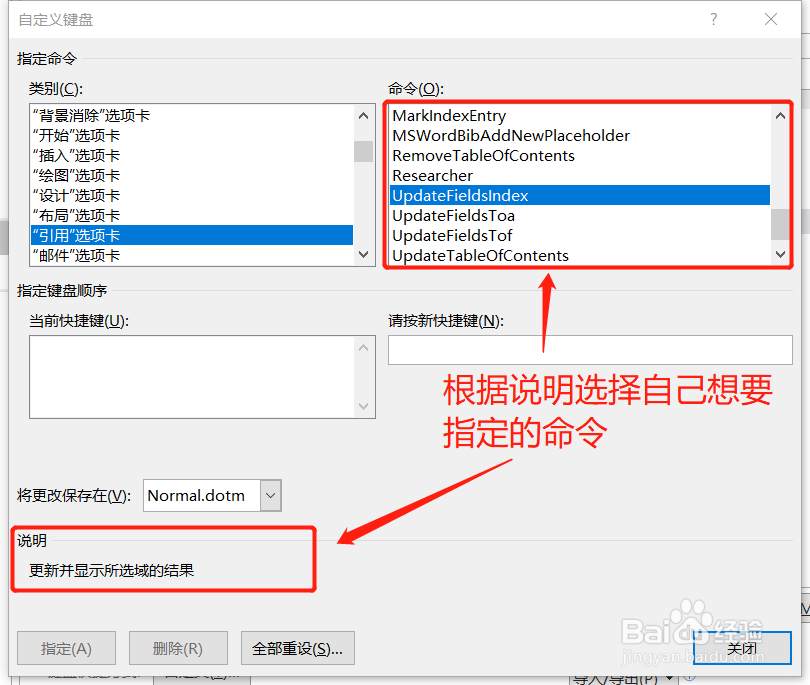
6、选定类别之后,【命令】一侧就是我们的一些具体命令了,虽然是英文的,但我们的左下角有说明,大家可以根据需要选择。
word2019怎么自定义选项卡的快捷键

7、最后就可以指定我们需要的快捷键了,在【请按新快捷键】处输入你的快捷键,然后点击【指定】去指定我们快捷键。同时你可以在【将更改保存在】处更改保存位置,以及在【当前快捷键】处查看当前已经指定的快捷键,需要注意的是如果快捷键已经被占用了,那么你当你指定快捷键时会覆盖掉原来的功能


word2019怎么自定义选项卡的快捷键

  • 怎样快速删除重复值
  • 如何使用mplab开发单片机程序?
  • PowerPoint怎么设置可撤销操作次数?
  • 在VISIO如何使用对齐工具?
  • Word如何将插入图文框命令添加到插入主选项卡?
  • 热门搜索
    长沙的旅游景点 芜湖旅行社旅游报价 旅游ppt背景图片 重庆到武隆旅游攻略 哈尔滨旅游攻略冬天 旅游海报 乌镇西塘旅游攻略 湘潭旅游景点大全 广西旅游发展委员会 四月份去哪里旅游好