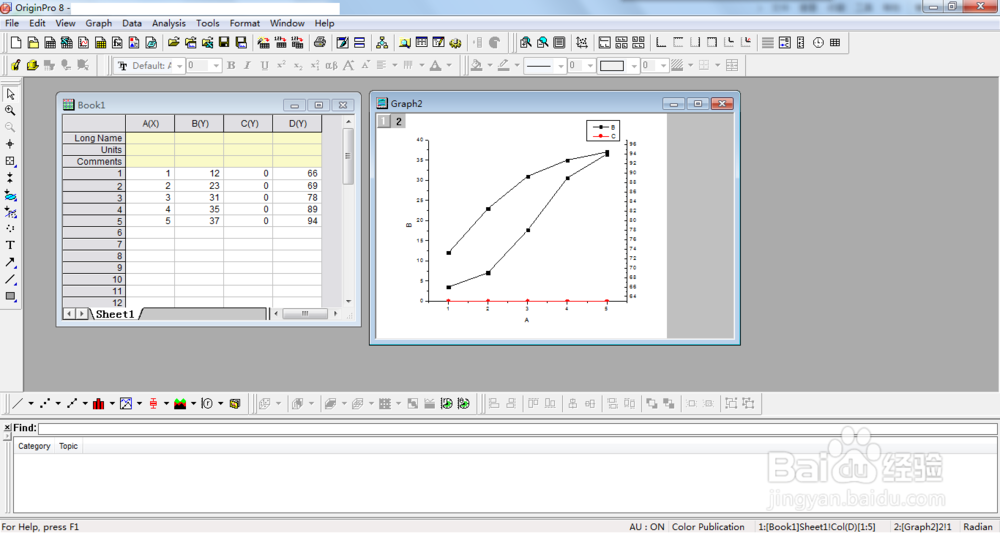
1、打开origin软件,在book中输入或贴入数据,由于两组y轴数据,需要右键添加列。以0充当空白组(可以不要,添加0列是为了显示图例),排列数据。

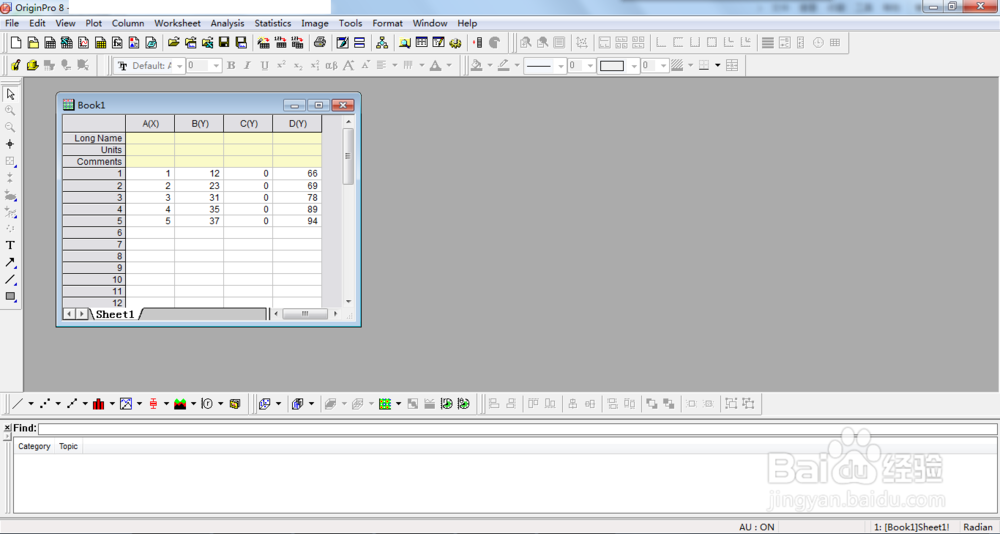
2、选择1,2,3列数据,依次点击plot--line+symbol--line+symbol,即弹出图形。
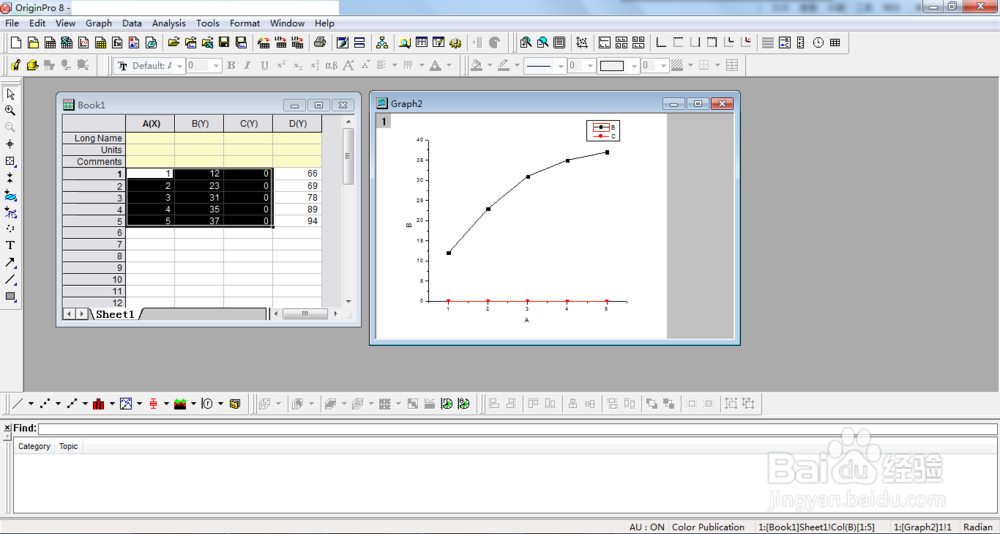
3、在Graph界面右键,依次点击New Layer(Axes)-- (Linked)Right Y。即添加右侧y轴。

4、此时在Book界面用鼠标点击空白处,取消选中数据。

5、鼠标点击Graph界面,在选择Graph界面中图层2的情况下,依次选择 Graph--Add plot to layer--line+symbol 。
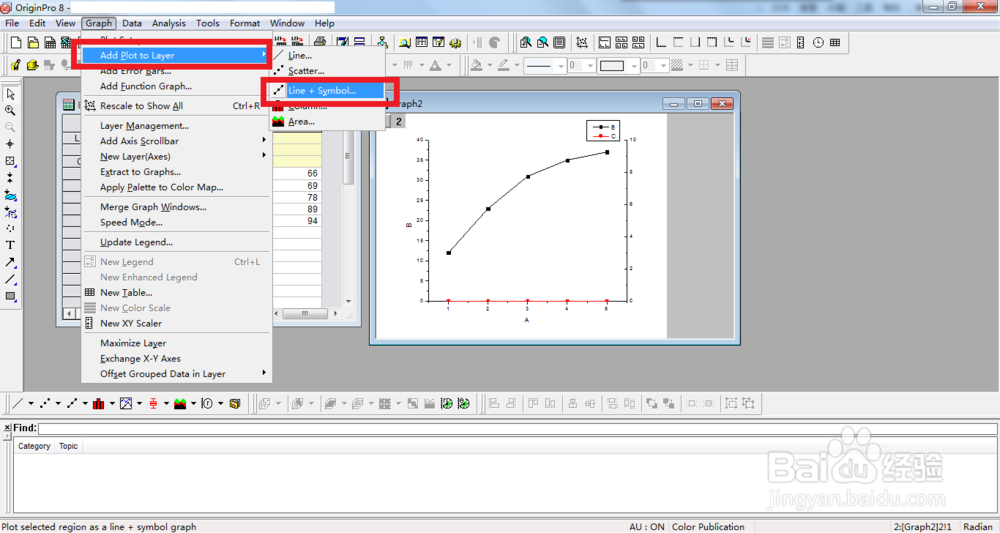
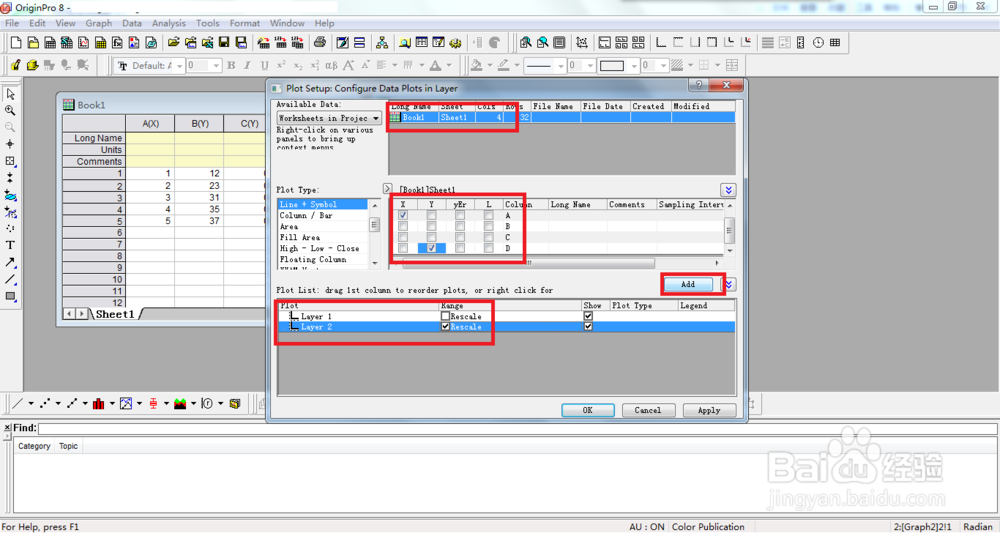
6、在弹出的界面中,选中Book1,选择X轴为A,Y轴为C,(注意此时的plot是在Layer2),Layer2勾选Rescale,点击Add,然后点击OK。
7、即弹出画好的双y轴图。可以删掉数据为0的一列。可以根据需要调整坐标轴、图例等。