1、打开Navicat

2、打开数据表所在的数据库,此时显示数据库所有表

3、点击选中要导出数据的数据库表,右击鼠标,在弹出菜单中选中【导出向导】
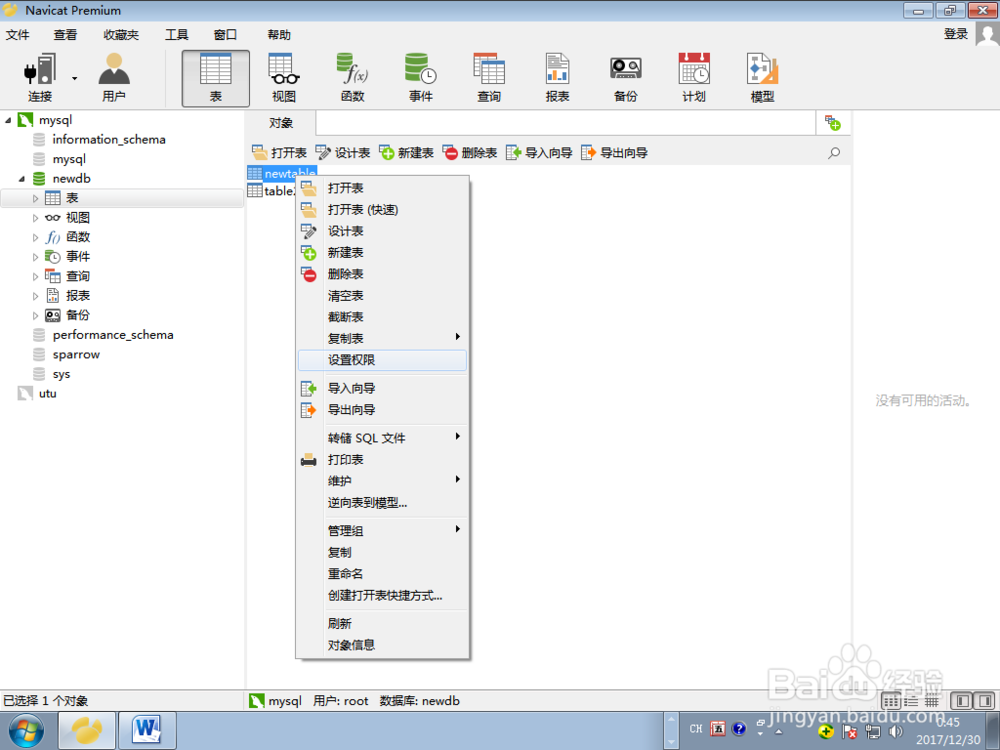
4、在【导出格式】选择CSV文件(*.csv),然后点击【下一步】

5、设定导出的CSV文件所在的目录与文件名称,然后点击【下一步】

6、选择导出的数据字段范围,然后点击【下一步】
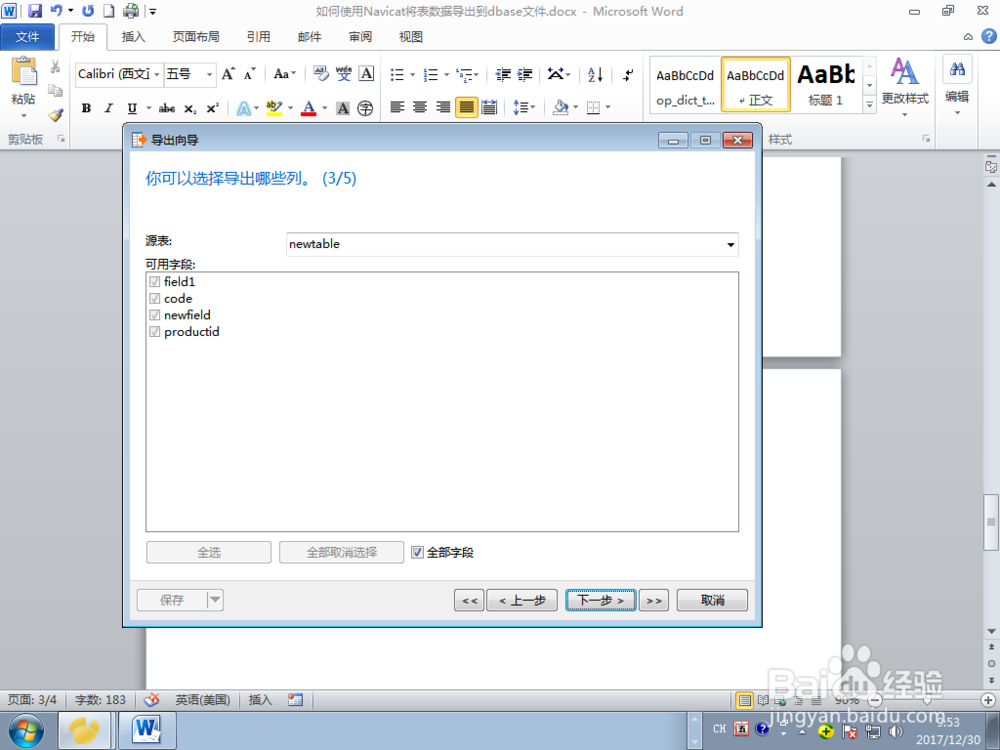
7、设置附加选项,然后点击【下一步】

8、点击【开始】
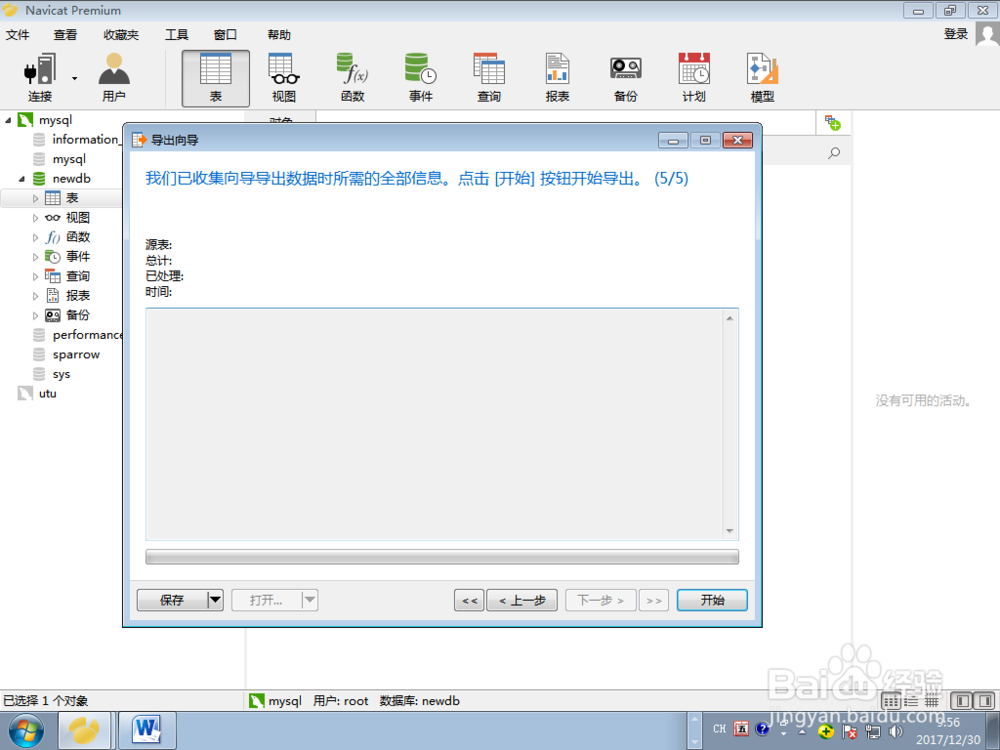
9、此时显示已成功完成

时间:2026-04-22 18:11:01
1、打开Navicat
2、打开数据表所在的数据库,此时显示数据库所有表
3、点击选中要导出数据的数据库表,右击鼠标,在弹出菜单中选中【导出向导】
4、在【导出格式】选择CSV文件(*.csv),然后点击【下一步】
5、设定导出的CSV文件所在的目录与文件名称,然后点击【下一步】
6、选择导出的数据字段范围,然后点击【下一步】
7、设置附加选项,然后点击【下一步】
8、点击【开始】
9、此时显示已成功完成
