C4D制作3D护手霜(9):添加材质反射效果

 时间:2026-02-14 13:06:03

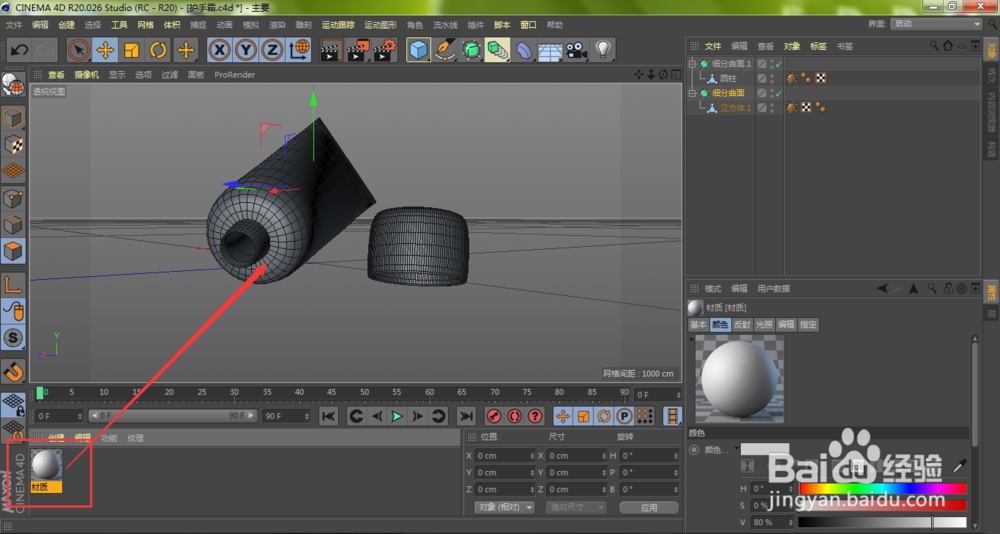
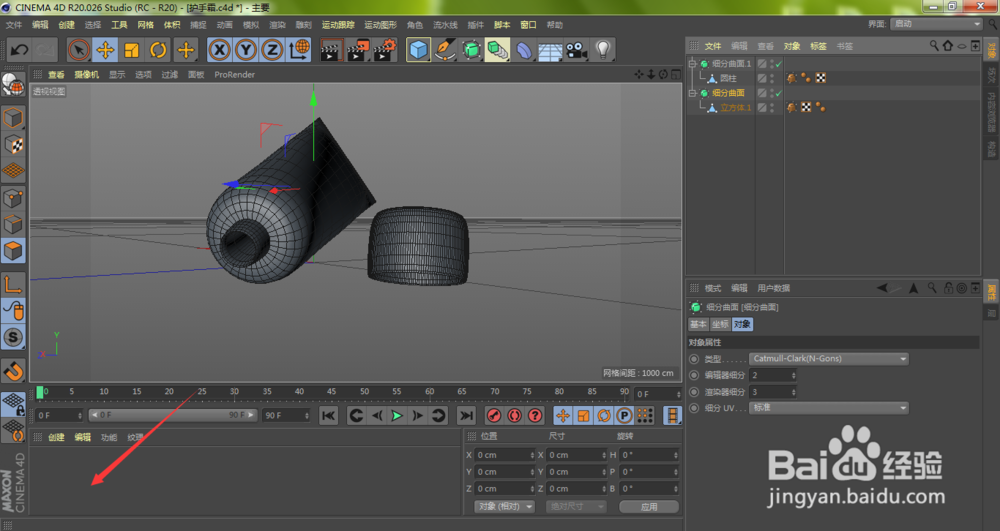
1、我们给护手霜完成制作模型之后,双击材质面板空白位置,新建一个材质
C4D制作3D护手霜(9):添加材质反射效果

2、将刚刚创建的材质球拖入到护手霜瓶身上

C4D制作3D护手霜(9):添加材质反射效果

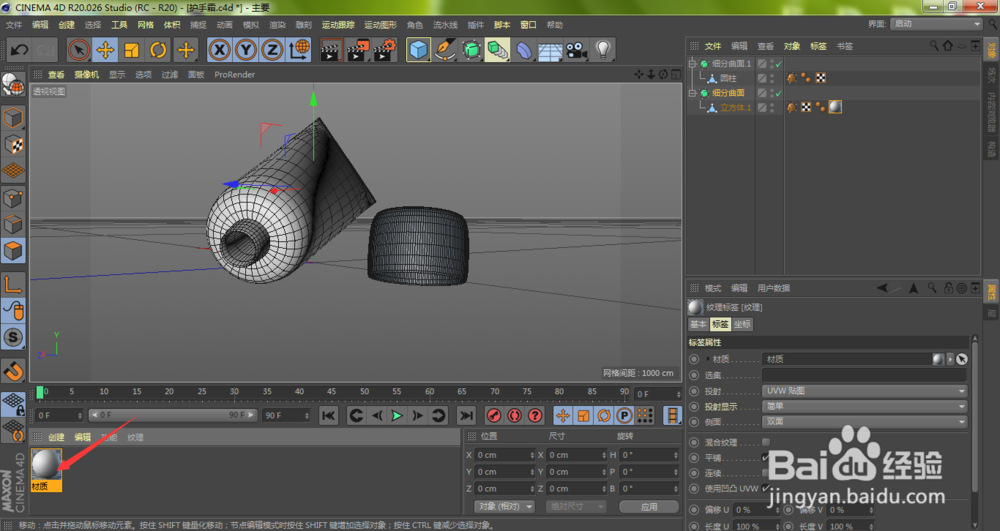
3、鼠标左键双击材质球

C4D制作3D护手霜(9):添加材质反射效果

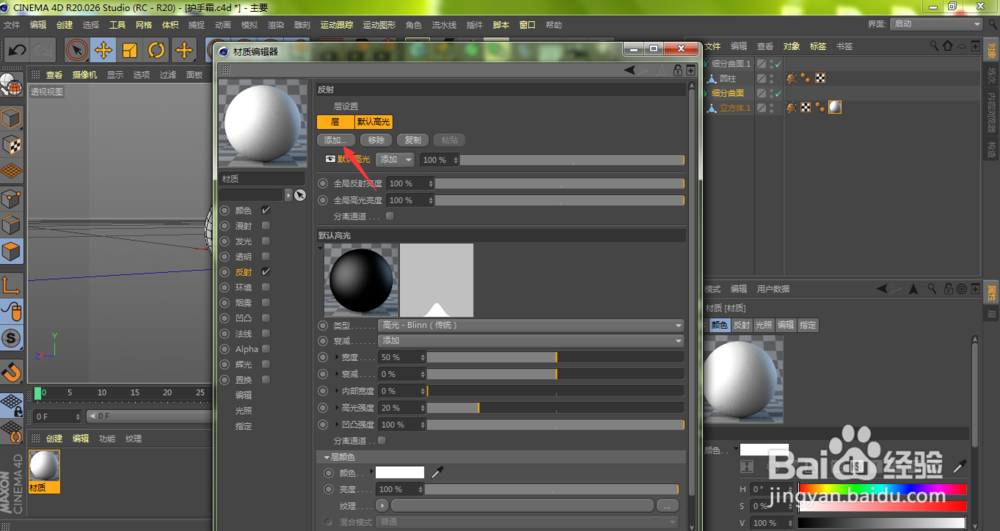
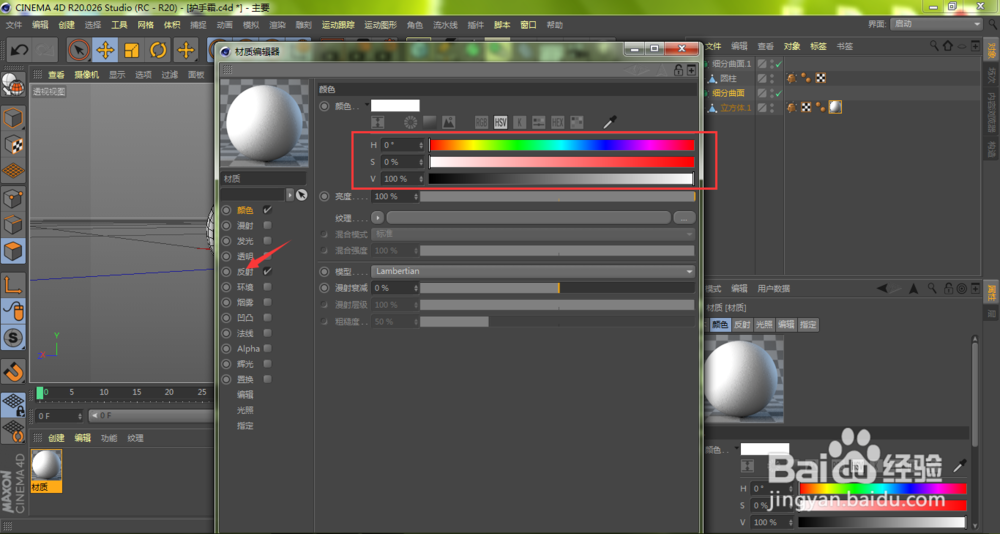
4、进入到材质编辑器窗口,点击颜色,我们可以根据自己的情况给瓶身上色,笔者这里将瓶身调整为纯白色,点击反射
C4D制作3D护手霜(9):添加材质反射效果

5、切换到反射类目,点击添加按钮

C4D制作3D护手霜(9):添加材质反射效果

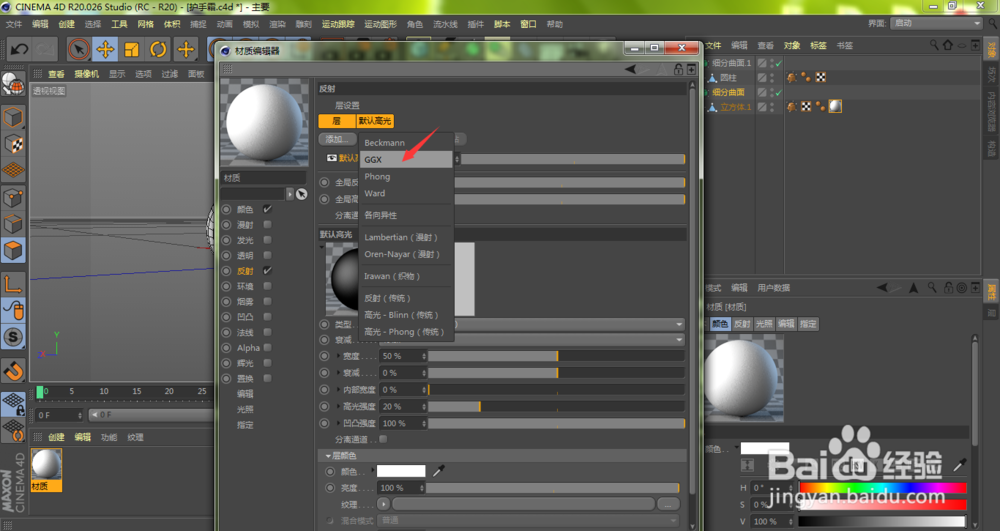
6、在弹出的菜单中选择GGX

C4D制作3D护手霜(9):添加材质反射效果

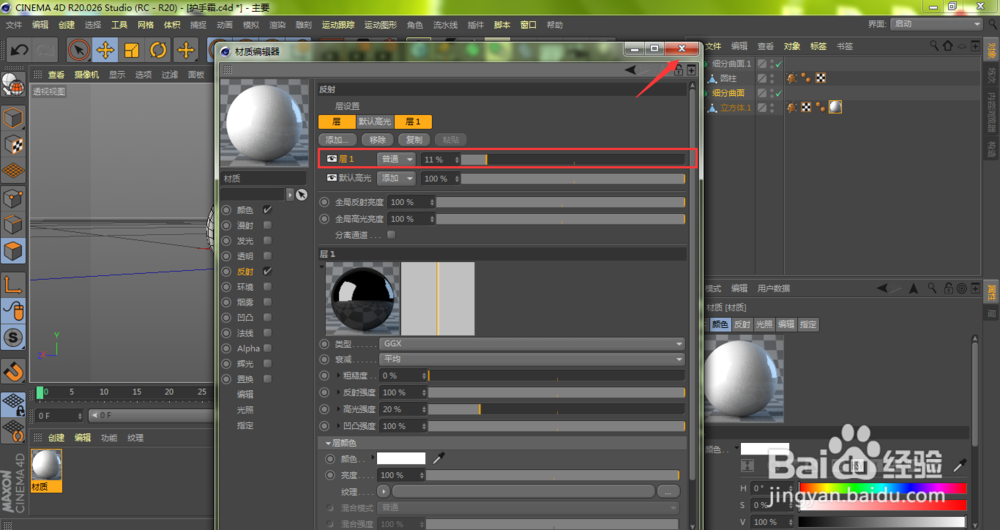
7、如果我们不想要材质反射得过于强烈,可以将层1参数调小,同时,下方的层颜色调整为跟主体相近的颜色,然后,点击窗口右上角关闭
C4D制作3D护手霜(9):添加材质反射效果

8、这时,我们的护手霜瓶身就变成了纯白色,同理,鼠标左键按住材质球拖入到瓶盖上
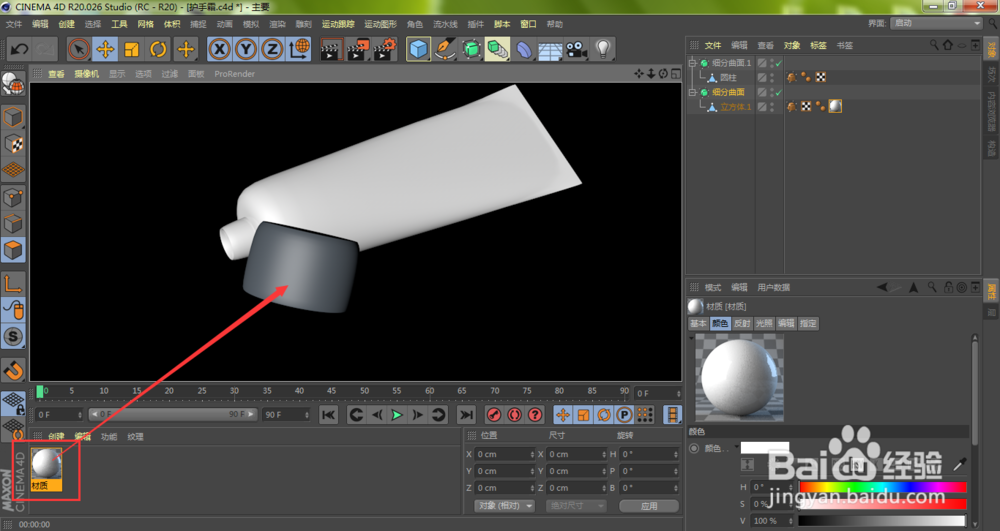
C4D制作3D护手霜(9):添加材质反射效果

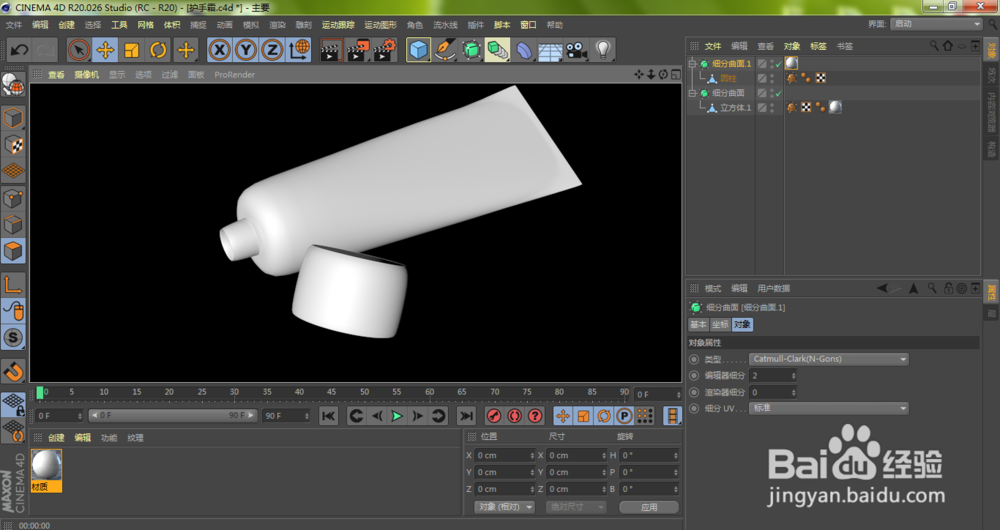
9、如下图所示,我们的护手霜就被添加了纯白色材质

C4D制作3D护手霜(9):添加材质反射效果

  • C4D如何在预览窗口中显示置换效果
  • 用C4D的克隆和模拟标签制作沙漏瓶
  • C4D R16新功能之多变的齿轮效果演示(一)
  • C4D 参数化几何体知识点之三对象
  • 怎么把C4D文字模型侧面做出棱角效果
  • 热门搜索
    旅游线路 天柱山旅游攻略 北京旅游攻略自助游 临汾旅游 福建旅游景点 全国旅游景点 尼泊尔旅游 河北旅游职业学院 驴妈妈旅游团购 夏威夷旅游