1、在Word中,点击【插入】选项卡,找到【表格】按钮。

2、点击【表格】之后,在出现的方格中移动鼠标至需要的行和列,最多显示10列8行
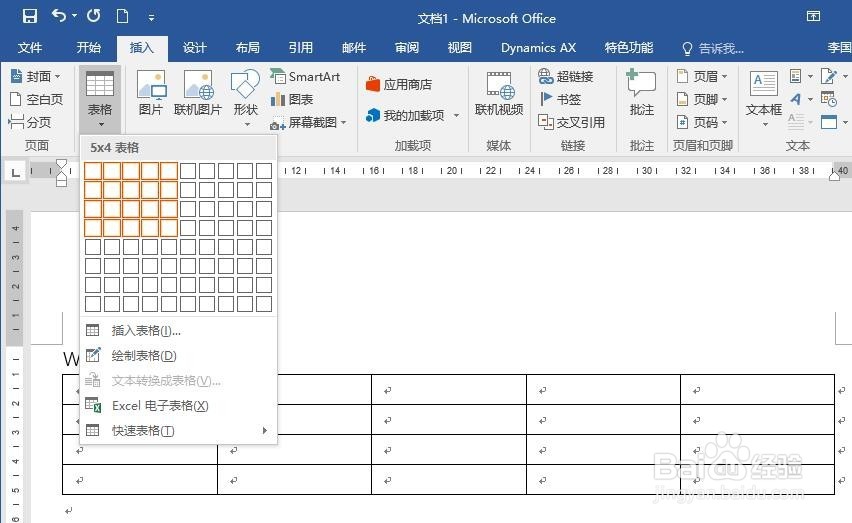
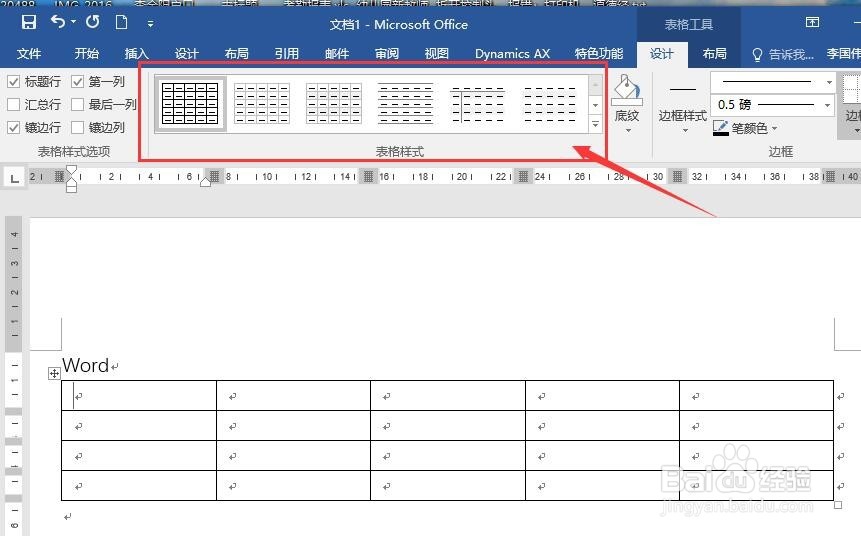
3、在对应的方格点击一下鼠标,Word中添加了对应的表格,并且上方的工具栏跳转到了【设计】选项卡,这里可以选择表格样式
1、第一步同上
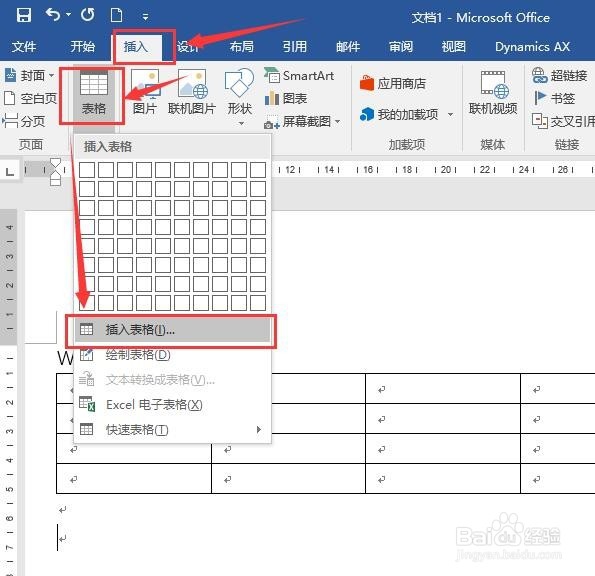
2、在点击【表格】后,点击【插入表格】
3、在弹出的“插入表格”窗口输入所需要的“列数”和“行数”之后,点击【确定】
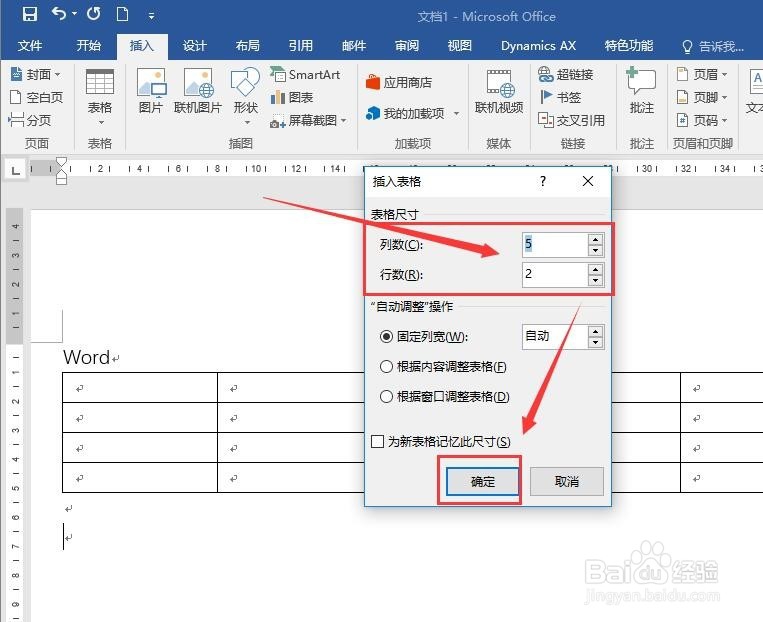
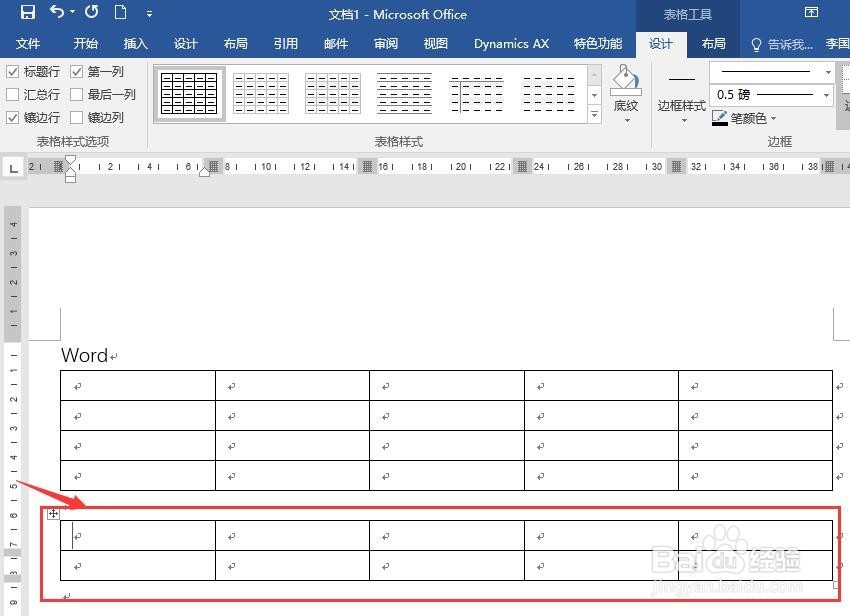
4、Word文档中成功插入表格,并且可以对表格的样式进行设置
时间:2026-04-23 04:03:03
1、在Word中,点击【插入】选项卡,找到【表格】按钮。
2、点击【表格】之后,在出现的方格中移动鼠标至需要的行和列,最多显示10列8行
3、在对应的方格点击一下鼠标,Word中添加了对应的表格,并且上方的工具栏跳转到了【设计】选项卡,这里可以选择表格样式
1、第一步同上
2、在点击【表格】后,点击【插入表格】
3、在弹出的“插入表格”窗口输入所需要的“列数”和“行数”之后,点击【确定】
4、Word文档中成功插入表格,并且可以对表格的样式进行设置
