1、选择并点击“数据”。
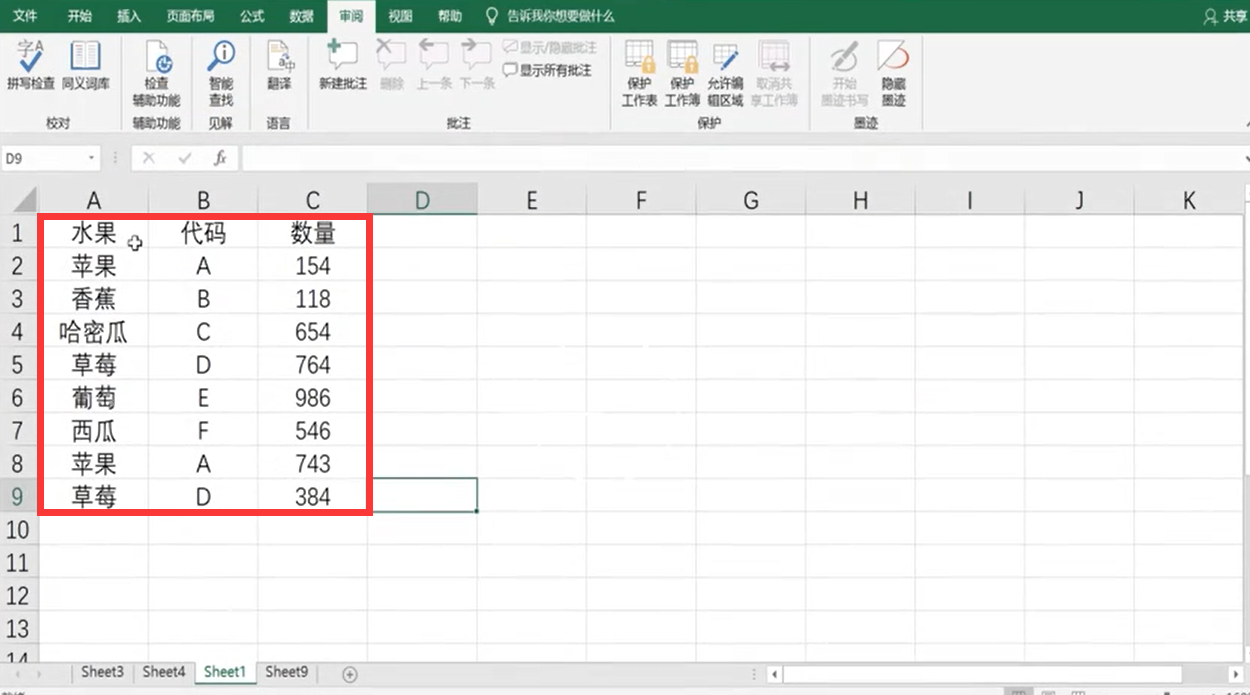
2、点击“插入”选项。

3、选择“数据透视表”。

4、在弹出的对话框点击“确定”。

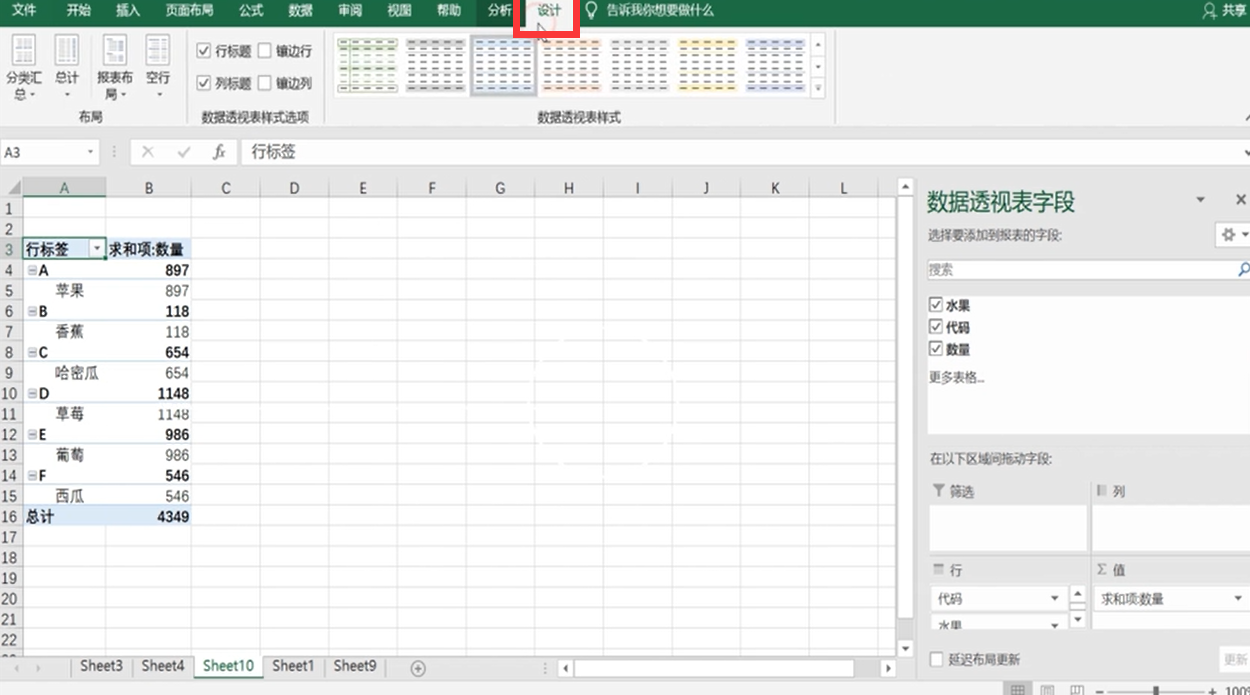
5、将水果、代码移到行,数量放到值里面。

6、选择并点击“设计”。
7、点击“报表布局”。
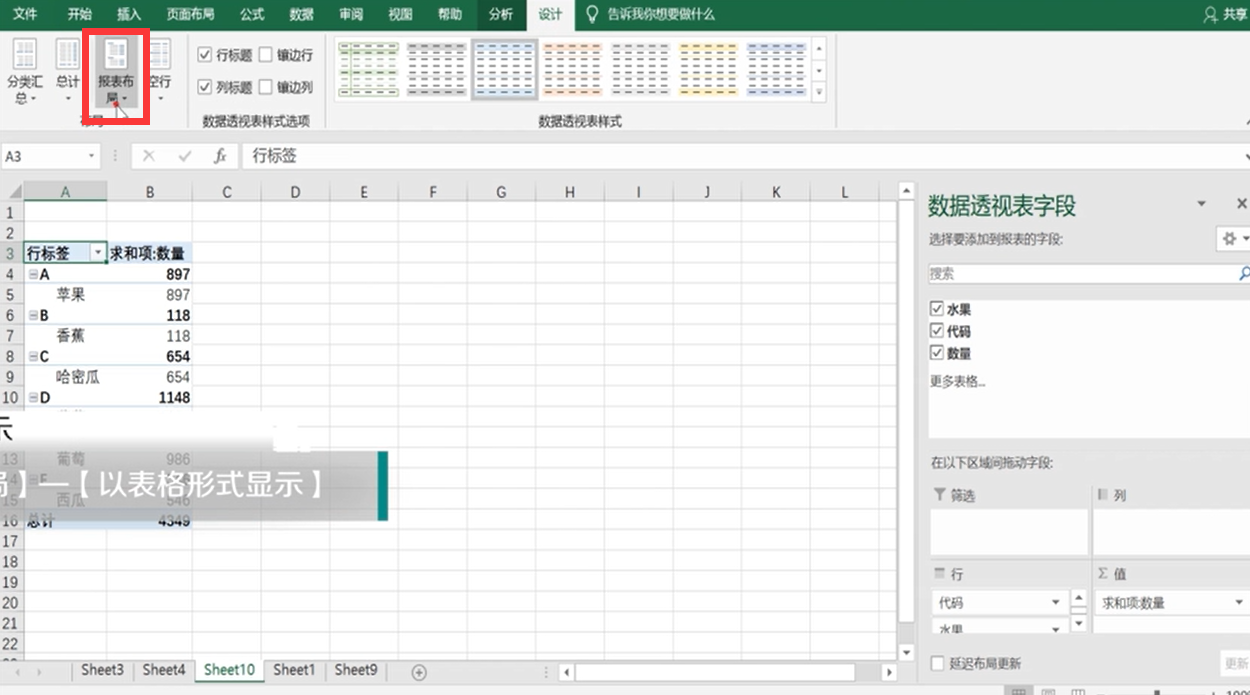
8、点击“以表格形式显示”。

9、点击“汇总”选项。

10、点击取消“分类汇总代码”。

11、总结如下。

时间:2026-04-23 03:55:19
1、选择并点击“数据”。
2、点击“插入”选项。
3、选择“数据透视表”。
4、在弹出的对话框点击“确定”。
5、将水果、代码移到行,数量放到值里面。
6、选择并点击“设计”。
7、点击“报表布局”。
8、点击“以表格形式显示”。
9、点击“汇总”选项。
10、点击取消“分类汇总代码”。
11、总结如下。
