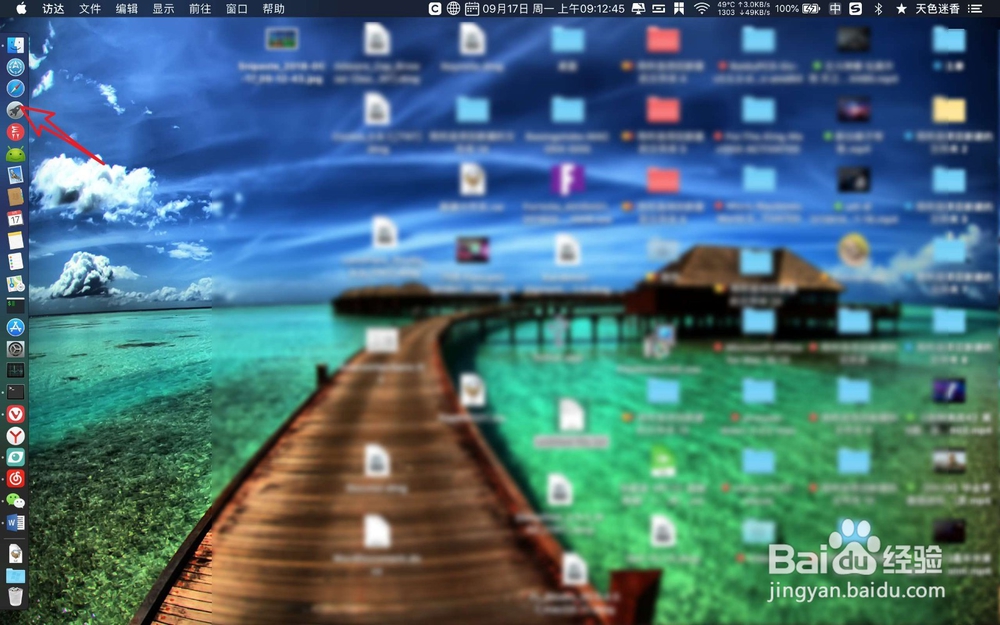
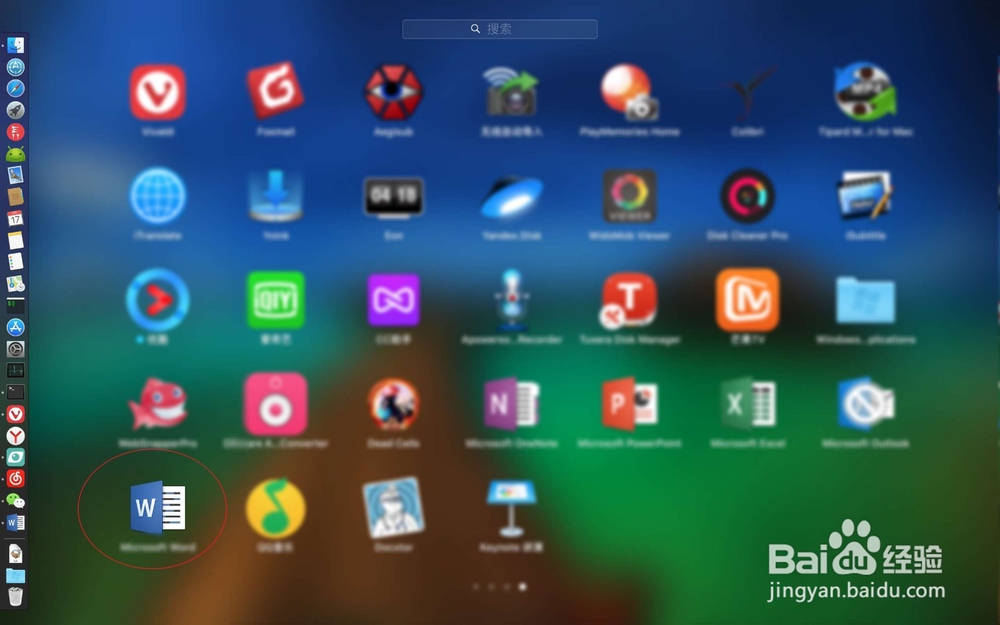
1、先到启动功能点击一下,点击办公软件。
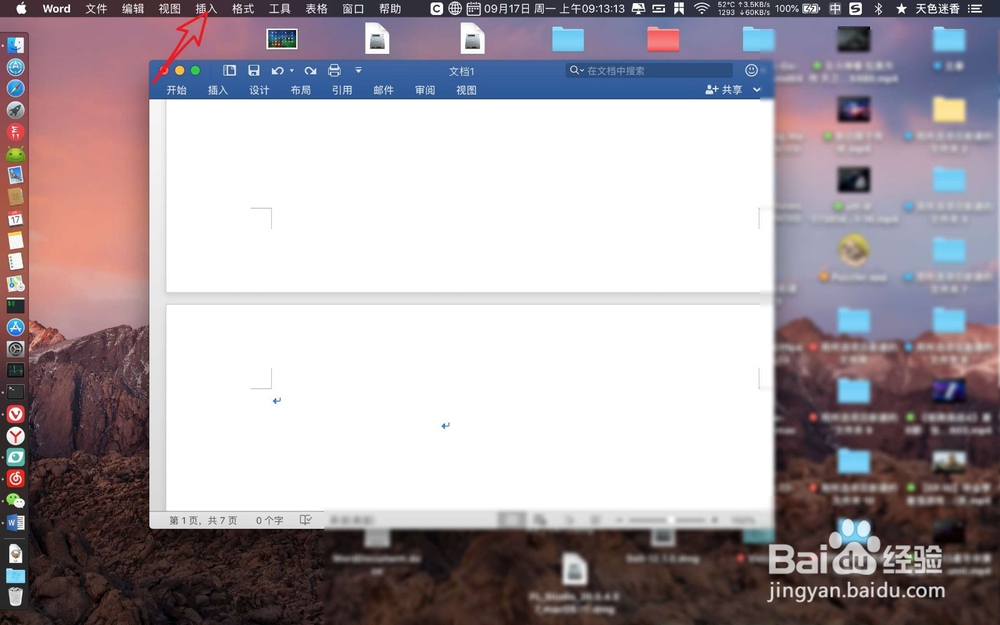
2、点击软件上菜单插入,选择页码。

3、然后点击页脚,选把把页码放置的位置。
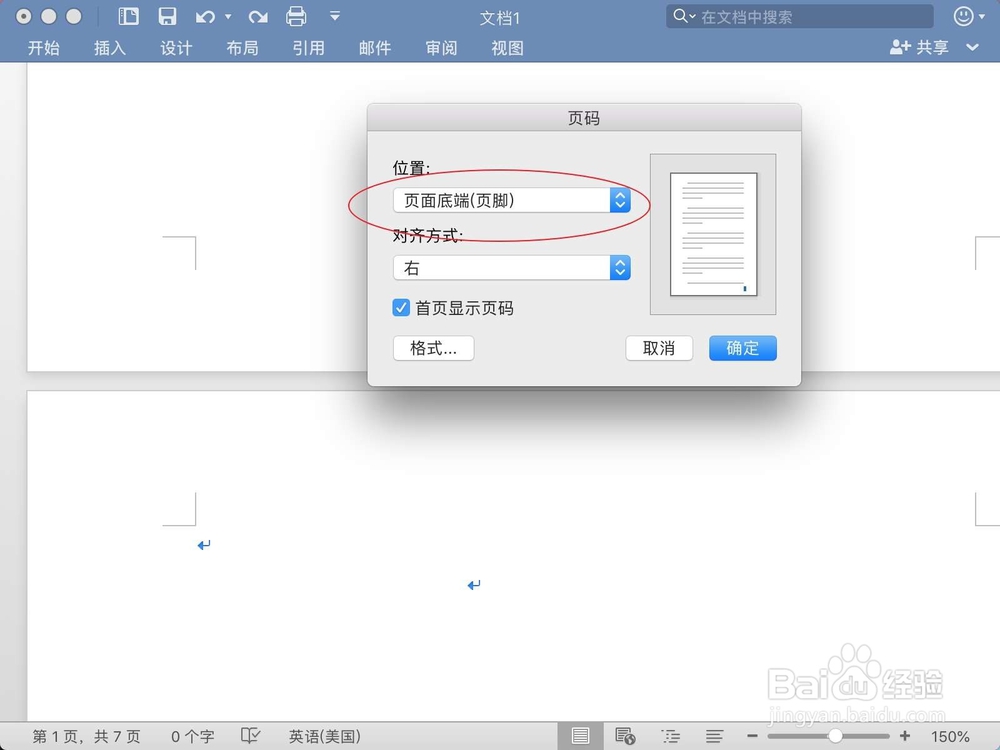
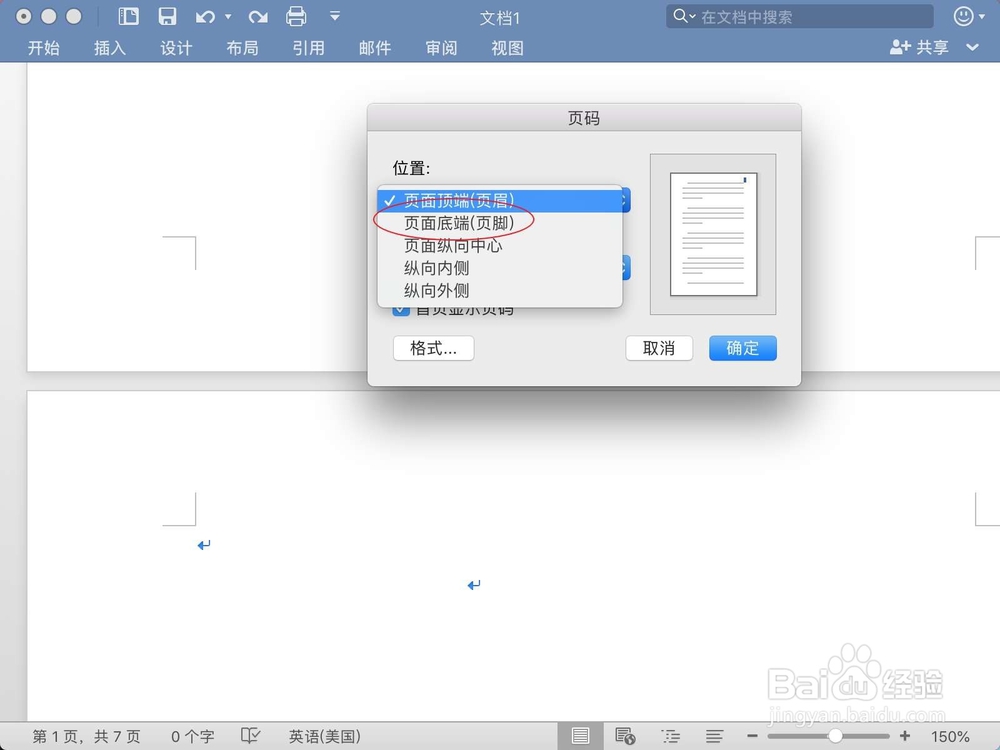
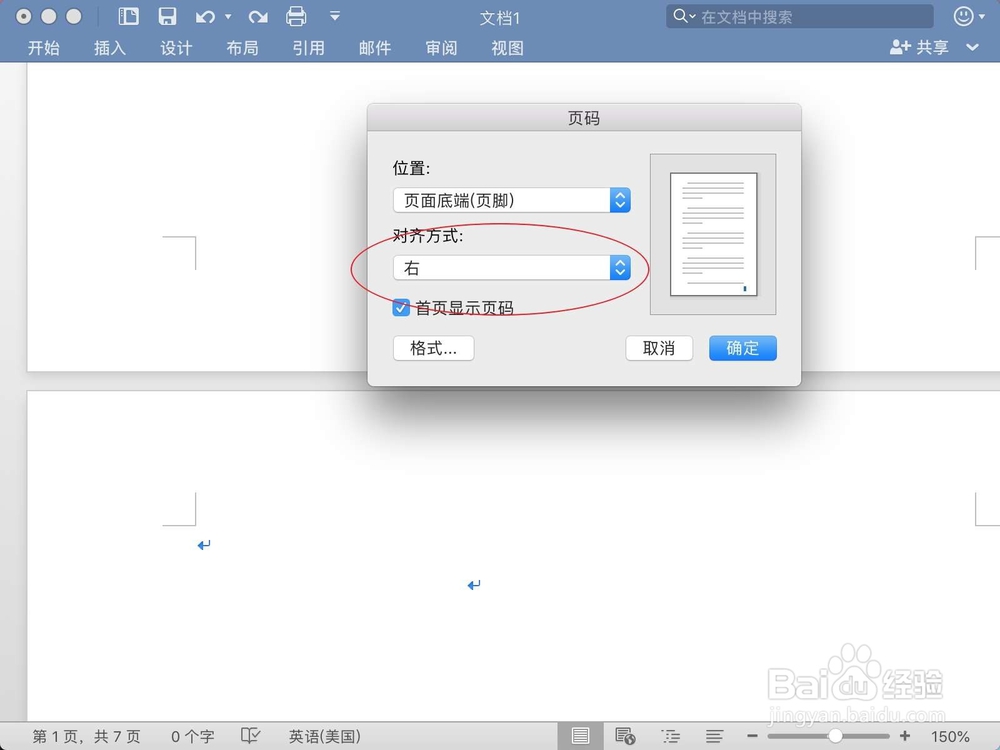
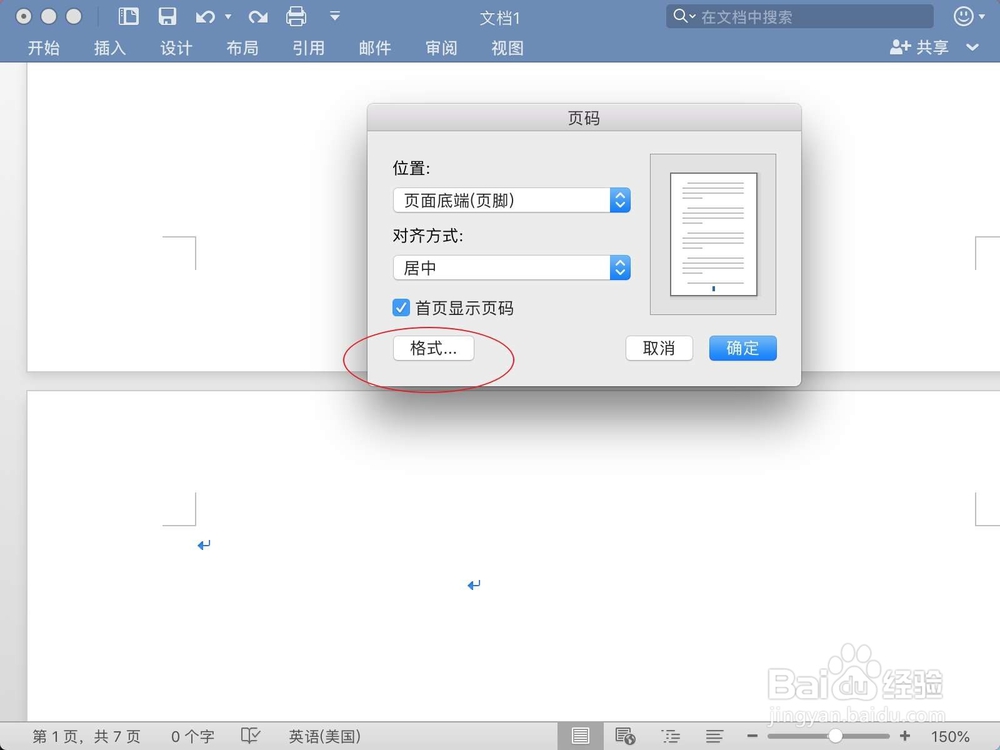
4、点击对齐方式,选择一个对齐方式。接着点击格式。
5、点击这个数字,选你想要英文abc还是数字1234,根据你的需要选择。
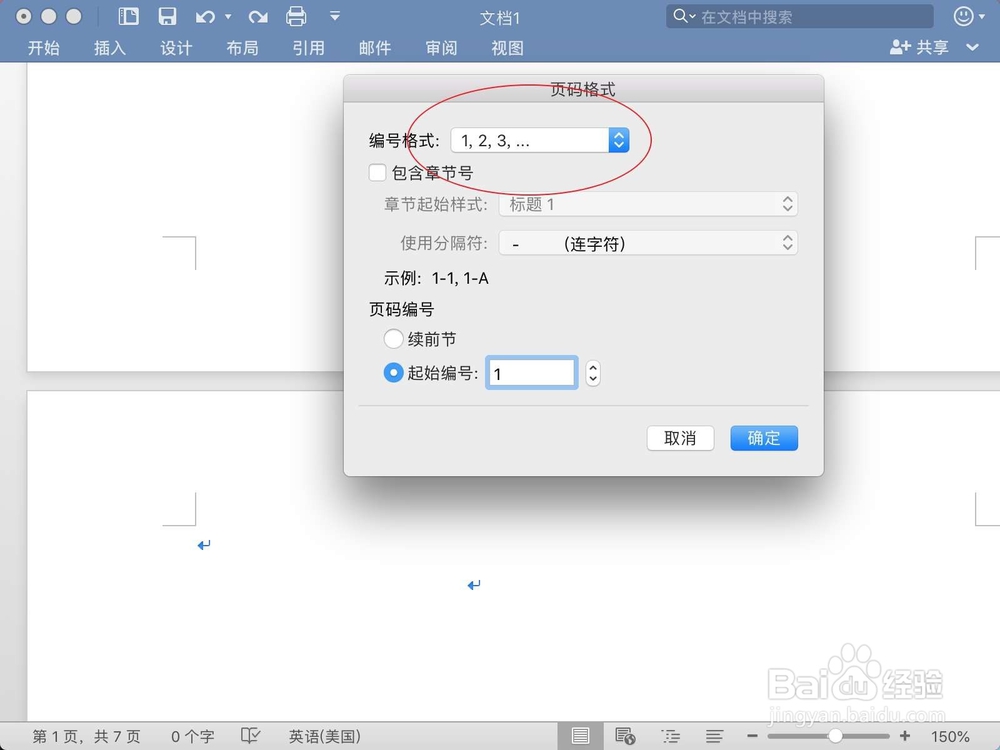
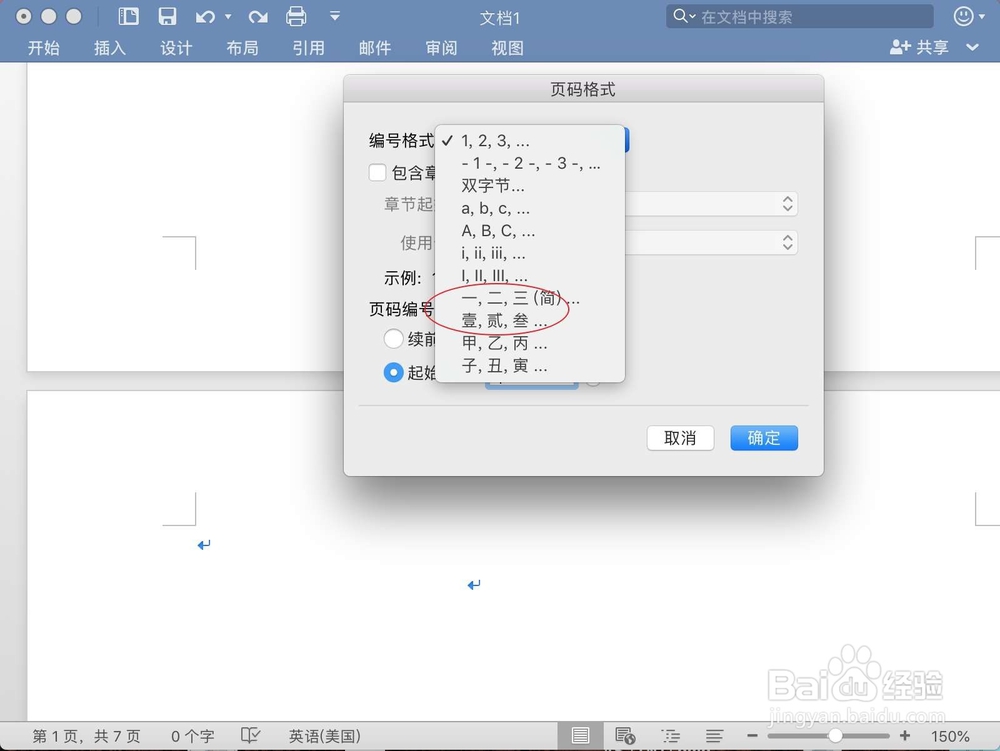
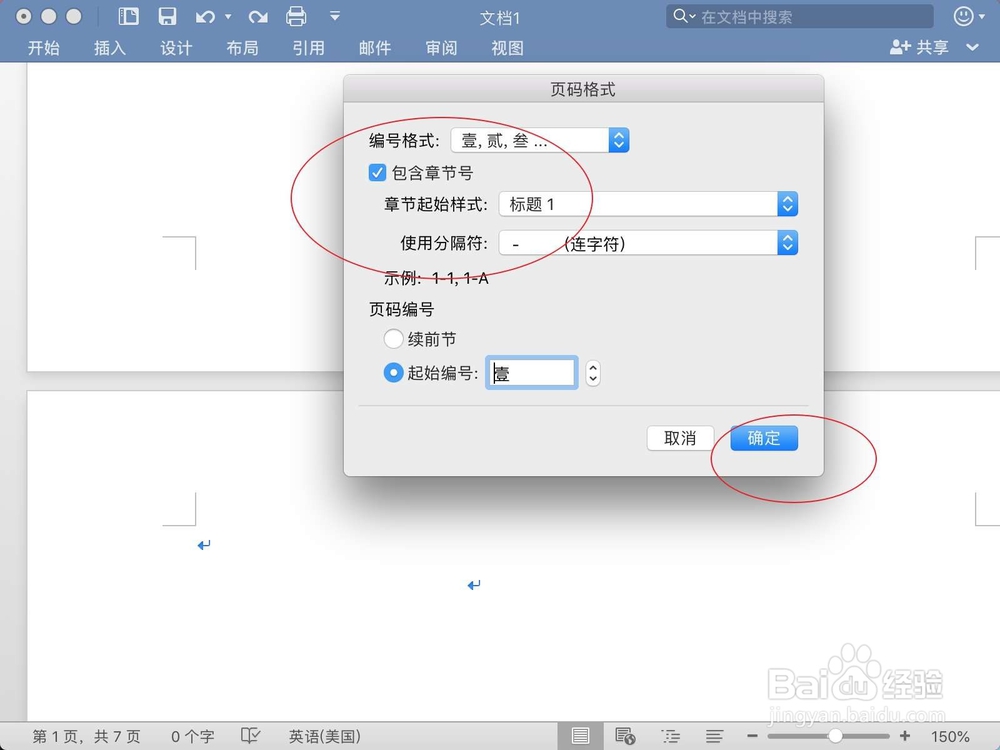
6、如果需要标题的,那么选择上标题,前提是文章包含了标题。然后点击好。
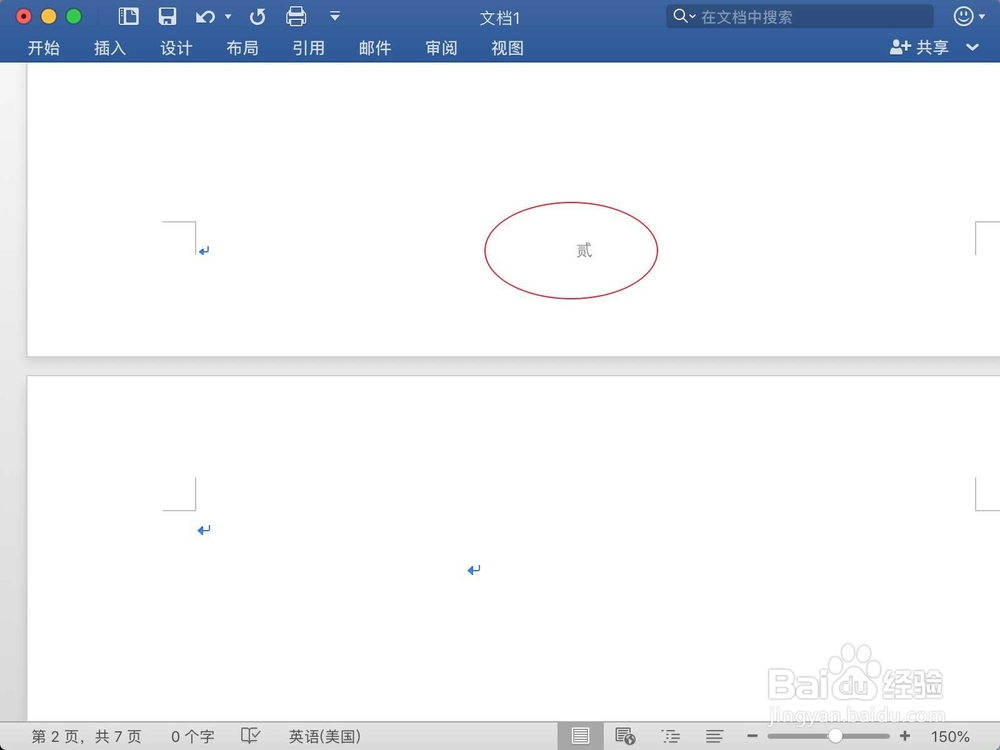
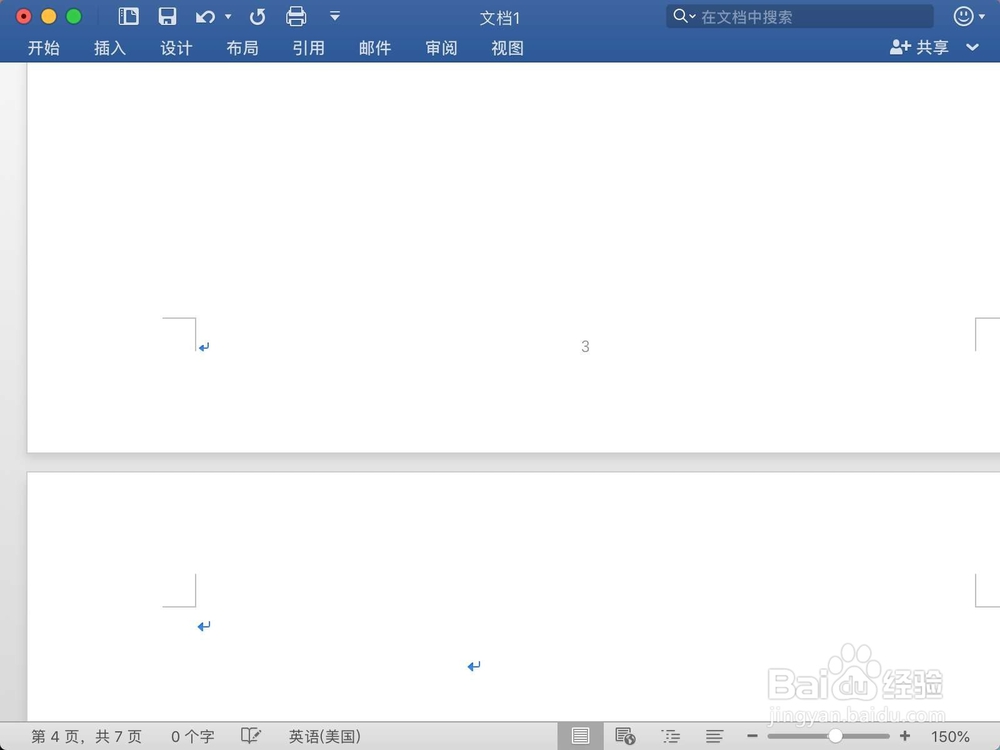
7、此时滑动页面底部或者是页眉,你会看到自动添加了的页码了的。

时间:2026-04-29 18:02:41
1、先到启动功能点击一下,点击办公软件。
2、点击软件上菜单插入,选择页码。
3、然后点击页脚,选把把页码放置的位置。
4、点击对齐方式,选择一个对齐方式。接着点击格式。
5、点击这个数字,选你想要英文abc还是数字1234,根据你的需要选择。
6、如果需要标题的,那么选择上标题,前提是文章包含了标题。然后点击好。
7、此时滑动页面底部或者是页眉,你会看到自动添加了的页码了的。
