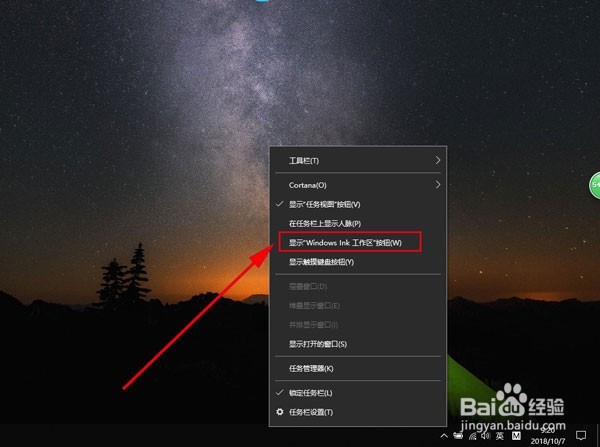
1、首先,右击工作栏,点击“显示windows lnk工作区”按钮,在右下角会显示windows lnk按钮。
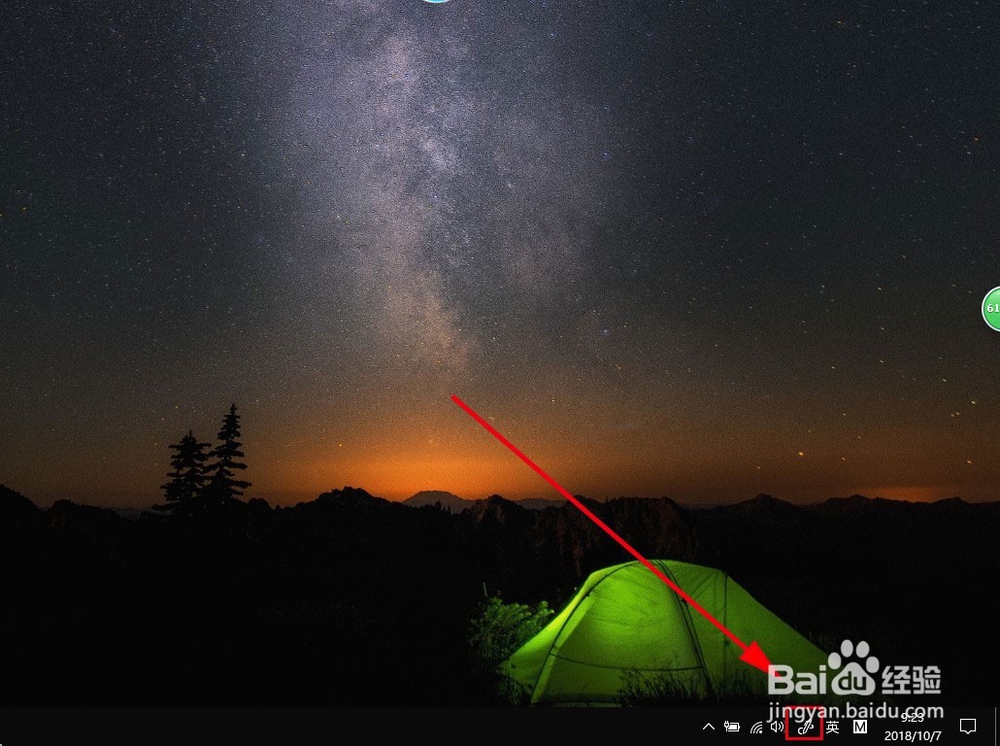
2、点击"windows lnk"按钮,在弹出的对话框中选择“屏幕草图”

3、系统会自动对当前屏幕进行截取,右上角会显示工具条,方便 我们对当前屏幕进行标注或涂鸦。
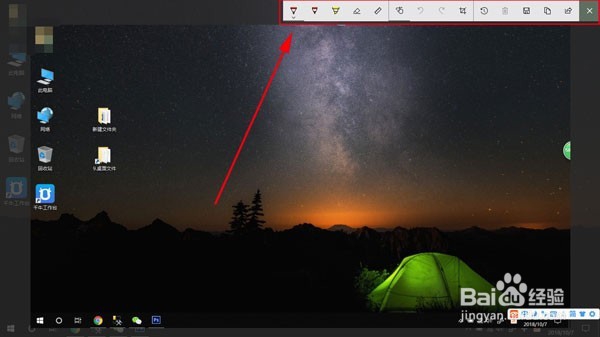
4、从工具条中选择合适的工具、颜色,对当前截取屏幕进行标注、涂鸦


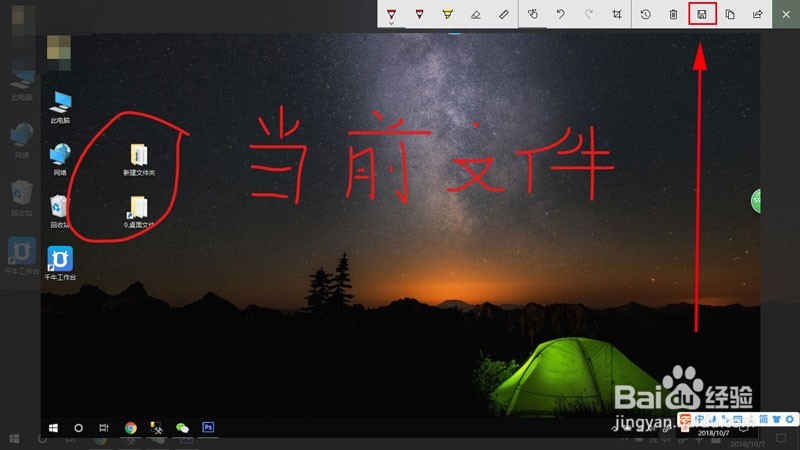
5、标注、涂鸦完成后,点击工具栏 上的另存为按钮,将图片保存
6、最后,可到保存的文件夹查看涂鸦的文件

时间:2026-04-24 08:20:42
1、首先,右击工作栏,点击“显示windows lnk工作区”按钮,在右下角会显示windows lnk按钮。
2、点击"windows lnk"按钮,在弹出的对话框中选择“屏幕草图”
3、系统会自动对当前屏幕进行截取,右上角会显示工具条,方便 我们对当前屏幕进行标注或涂鸦。
4、从工具条中选择合适的工具、颜色,对当前截取屏幕进行标注、涂鸦
5、标注、涂鸦完成后,点击工具栏 上的另存为按钮,将图片保存
6、最后,可到保存的文件夹查看涂鸦的文件
