excel表格怎么分列数据

 时间:2026-02-16 02:16:26

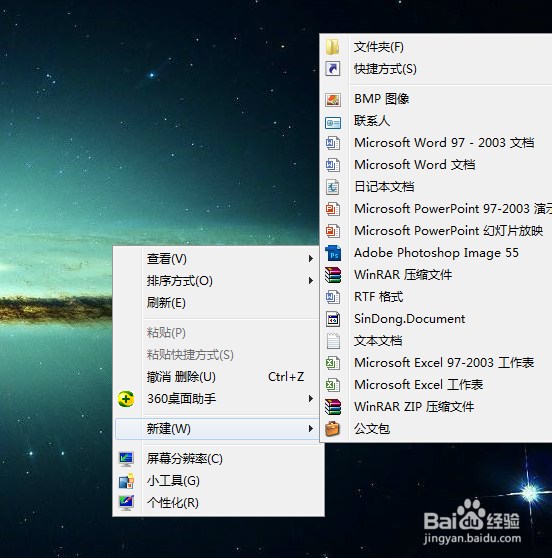
1、首先打开excel表格,电脑桌面右键点击新建即可。
excel表格怎么分列数据

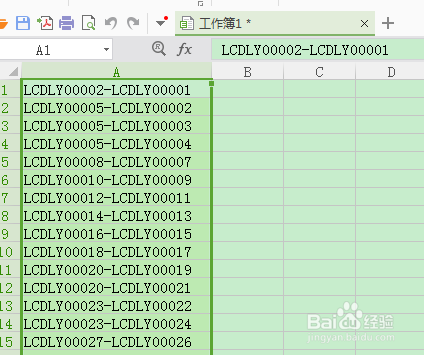
2、打开一组数据,如下图所示。

excel表格怎么分列数据

3、点击上方菜单栏,选择点击数据,在数据栏目里有分列。

excel表格怎么分列数据

4、直接点击分列会出现,未选定要分列的数据。

excel表格怎么分列数据

5、然后选中要分列的数据,再点击分列。

excel表格怎么分列数据

6、点击分列之后,会出现分列向导,我们点击下一步。

excel表格怎么分列数据

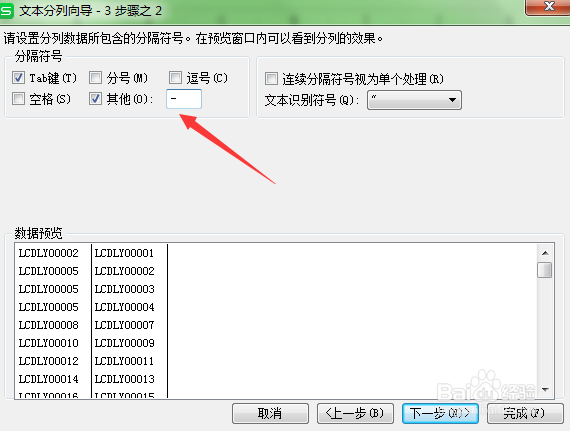
7、分列向导里面可以看见一些分隔符号,通过点击这些符号才分隔数据,下方还有预览效果,比如小编的这组数据,常规的分隔符号是没有效果的,我们可以点击其他,然后自己设置个分隔符号,输入-。

excel表格怎么分列数据

excel表格怎么分列数据

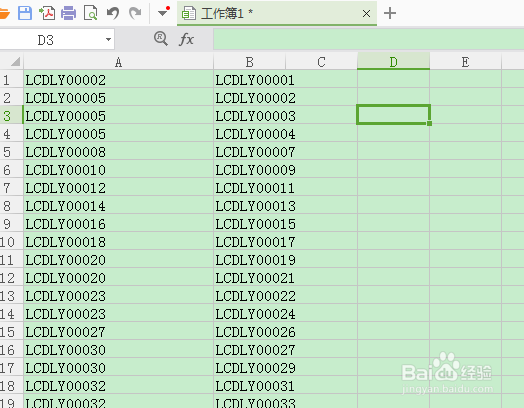
8、设置完成可以预览分列之后的效果,我们点击完成即可。

excel表格怎么分列数据

excel表格怎么分列数据

  • 使用Excel时,如何快速对表格进行区域拆分
  • 如何让Excel一个单元格里面的内容显示两行?
  • office365,Excel如何在一个单元格内填写两项
  • excel怎么在一个格子里写两行
  • excel在一个单元格内输入多个数值的方法与技巧
  • 热门搜索
    天津著名旅游景点 杭州市旅游网 西安旅游社 珠海旅游景点介绍 清远旅游公司 云南旅游景点推荐 最好的旅游胜地 陕西杨凌旅游景点 旅游局英文 房山旅游网