1、打开PS,文件-打开素材文件。我们看到素材里面照片是倾斜的。窗口-排列双联垂直,看到两张素材是不同的倾斜。

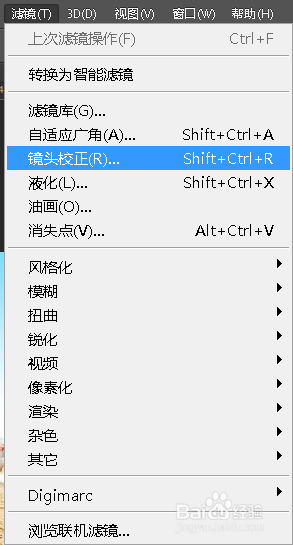
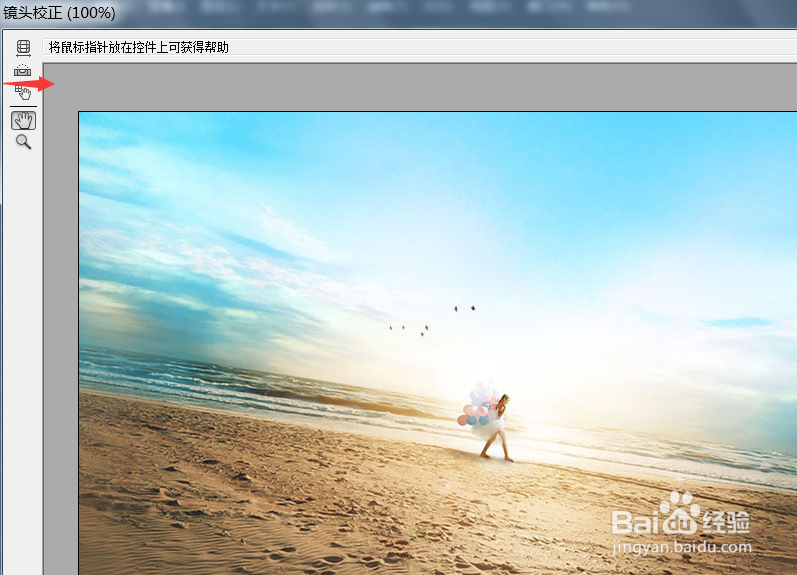
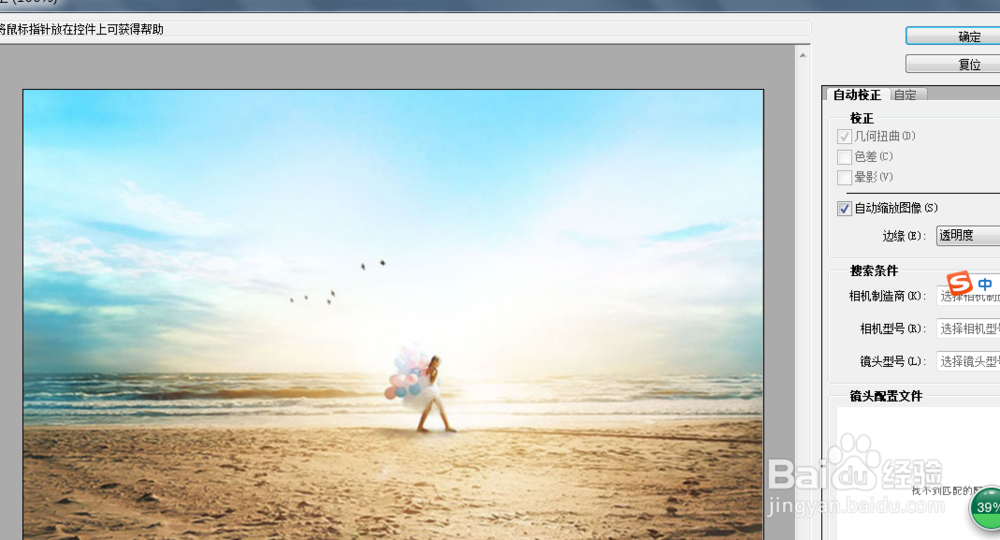
2、我们先来点击第一张素材,选择滤镜-镜头校正-进入操作区域后,点击第二个按钮,绘制一条直线将图像拉到横轴上。点击确定。我们看到图像校正过来了。
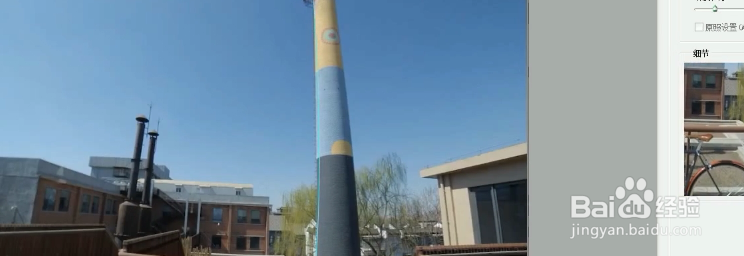
3、我们点击第二张素材,这次我们选择滤镜-自适应广角,进入操作区域。沿着柱子下拉,然后沿着路线划线,之后图像就校正好了。


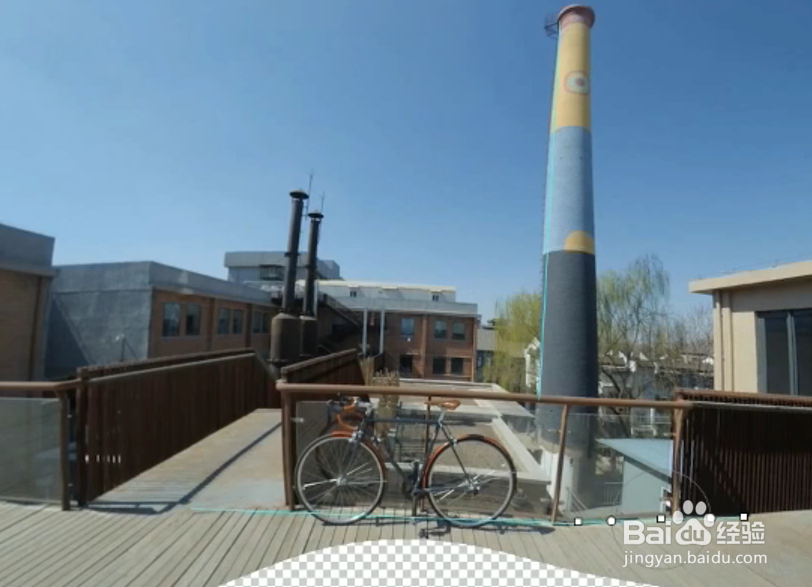
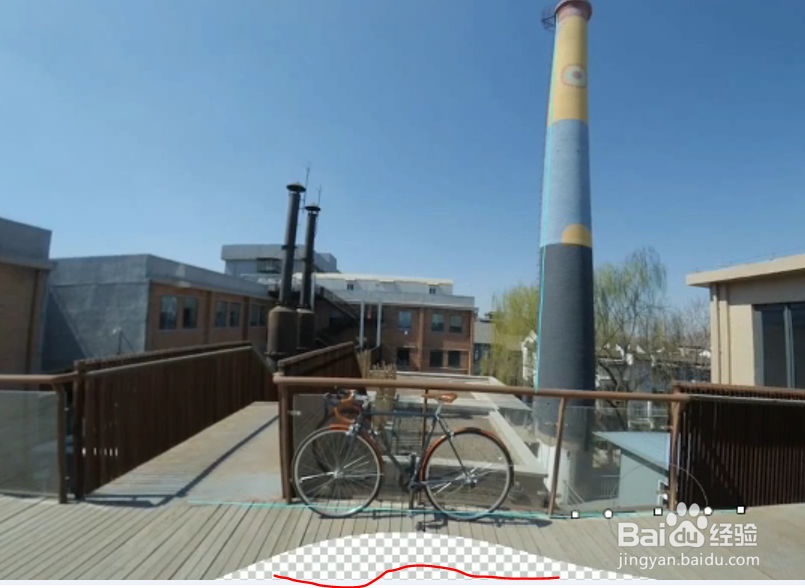
4、需要注意的是,处理过的图片,会有一些空白需要填充一下,这个运用盖章工具覆盖就好的。
时间:2026-05-03 18:40:12
1、打开PS,文件-打开素材文件。我们看到素材里面照片是倾斜的。窗口-排列双联垂直,看到两张素材是不同的倾斜。
2、我们先来点击第一张素材,选择滤镜-镜头校正-进入操作区域后,点击第二个按钮,绘制一条直线将图像拉到横轴上。点击确定。我们看到图像校正过来了。
3、我们点击第二张素材,这次我们选择滤镜-自适应广角,进入操作区域。沿着柱子下拉,然后沿着路线划线,之后图像就校正好了。
4、需要注意的是,处理过的图片,会有一些空白需要填充一下,这个运用盖章工具覆盖就好的。
