1、进入控制面板,卸御之前的声卡驱动
2、进入禁用驱动强制签名模式,重新安装驱动。
开启禁用驱动强制签名方法如下
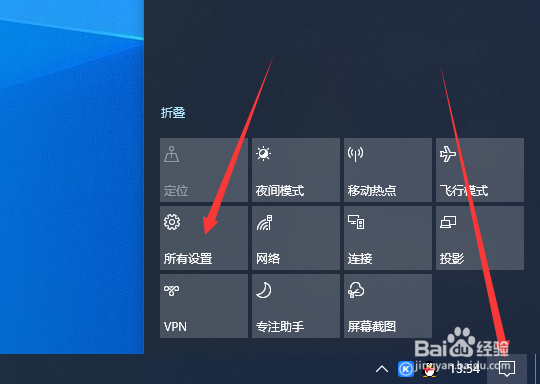
3、点击右下角通知,选择“所有设置”
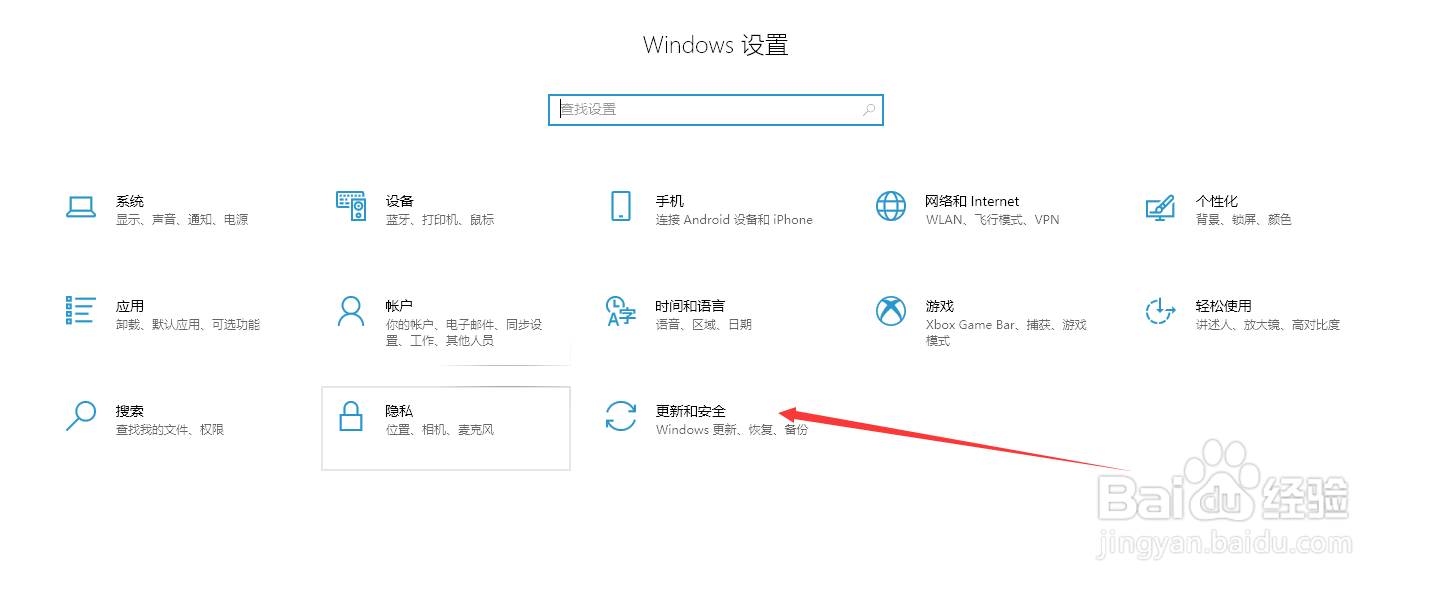
4、进入windows设置,选择“更新和安全”
5、继续选择“恢复”,选择“立即重新启动”

6、重启后选择“疑难解答”
继续选择“高级选项”
选择“启动设置”
最后点击“重启”
7、进入启动设置界面后,根据界面提示按“F7”键,选择“禁用驱动强制签名”。
如果此时键盘按键无效,请将键盘插入普通USB接口。
开机后重新安装声卡驱动即可解决。
时间:2026-04-30 06:02:12
1、进入控制面板,卸御之前的声卡驱动
2、进入禁用驱动强制签名模式,重新安装驱动。
开启禁用驱动强制签名方法如下
3、点击右下角通知,选择“所有设置”
4、进入windows设置,选择“更新和安全”
5、继续选择“恢复”,选择“立即重新启动”
6、重启后选择“疑难解答”
继续选择“高级选项”
选择“启动设置”
最后点击“重启”
7、进入启动设置界面后,根据界面提示按“F7”键,选择“禁用驱动强制签名”。
如果此时键盘按键无效,请将键盘插入普通USB接口。
开机后重新安装声卡驱动即可解决。
