1、1.首先我们要将这个公式符号进行对齐,将光标放到左侧位置。
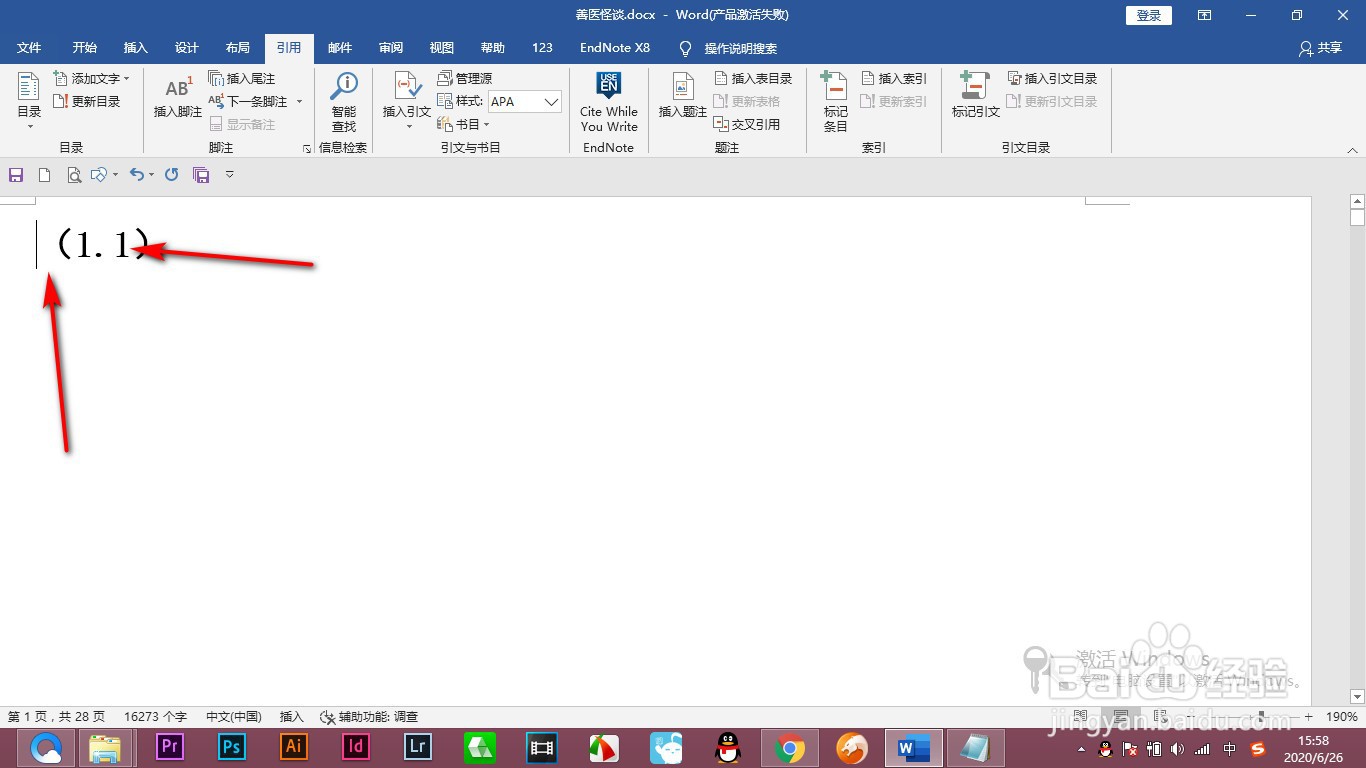
2、2.然后按下tab键就可以将公式符号进行向右移动一个制表符。

3、3.鼠标将这一行选中,打开段落的对话框。
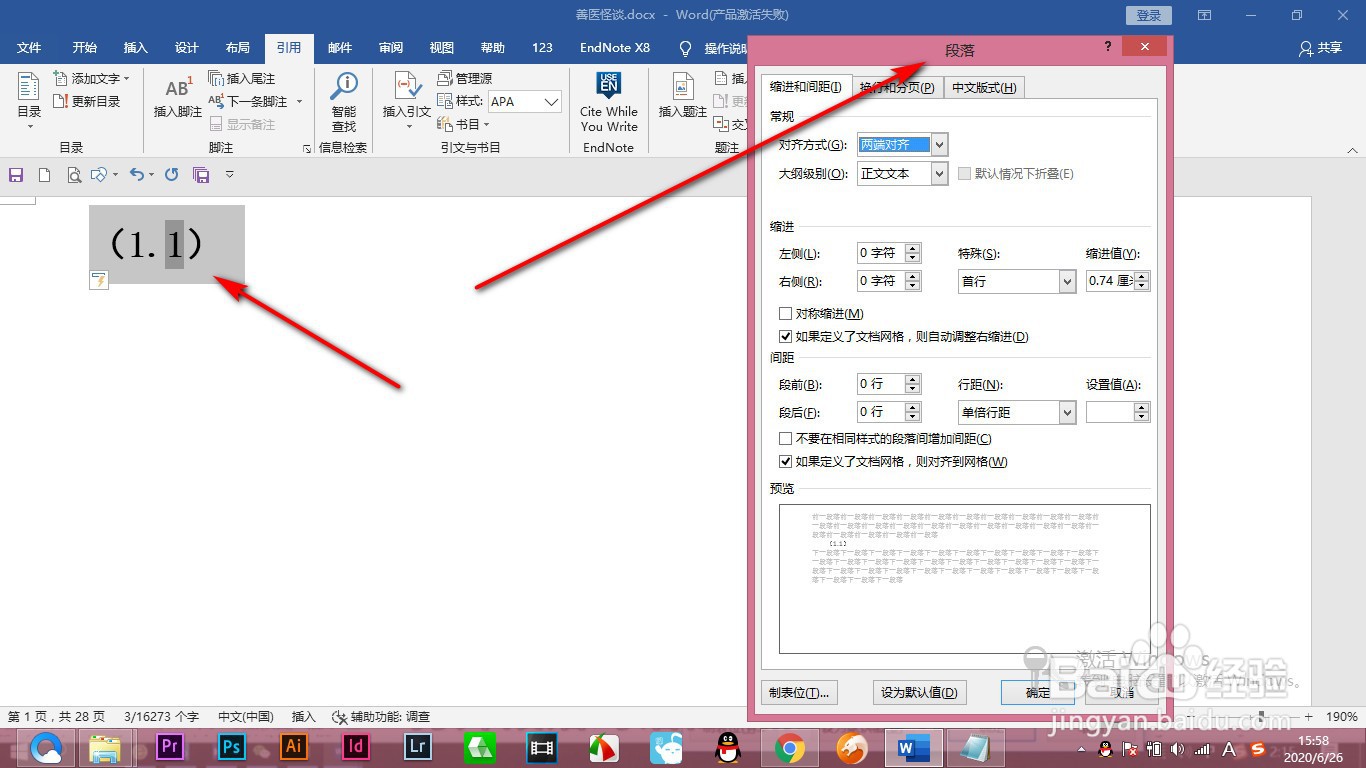
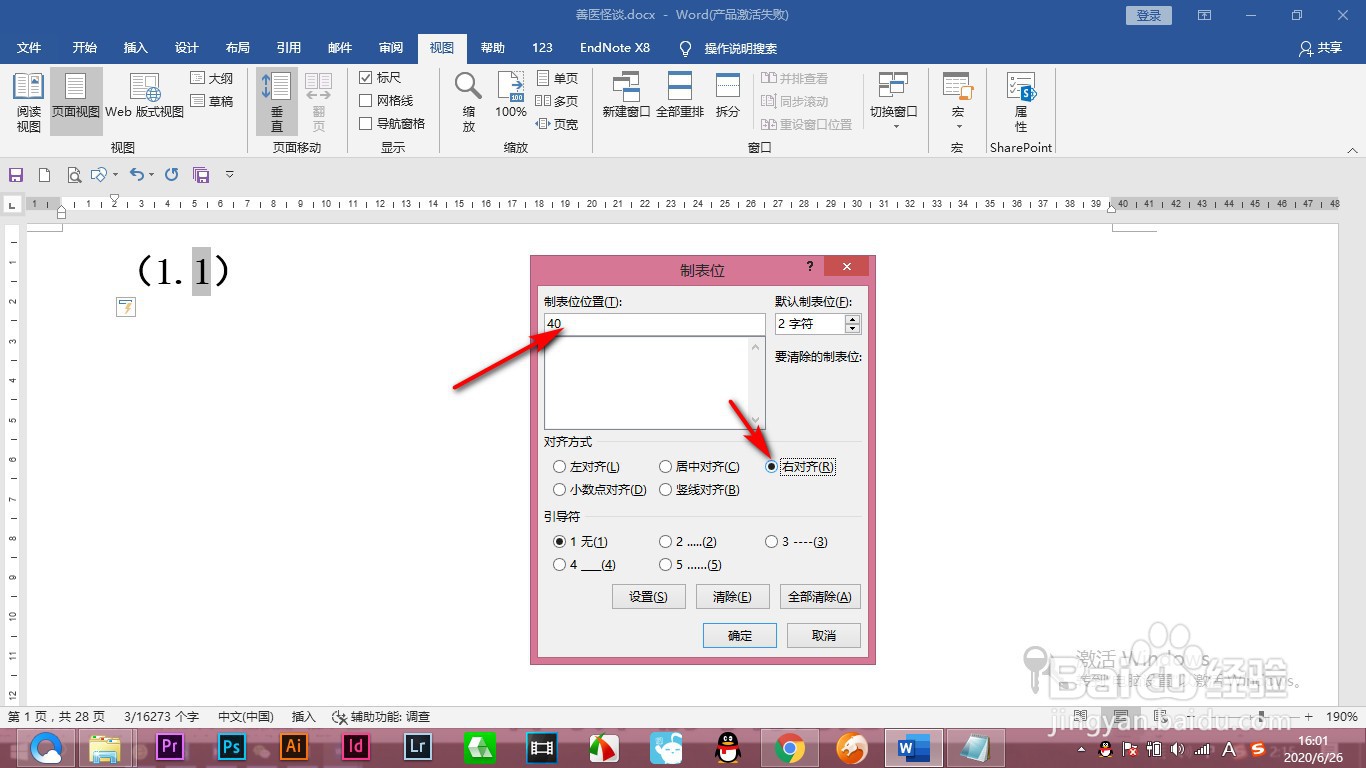
4、4.然后点击左下角的制表位按钮,我们要估算出上方这一行是多少个字符。


5、5.打开标尺,可以看到一行是四十个字符,居中对齐的话,制表位就是二十。
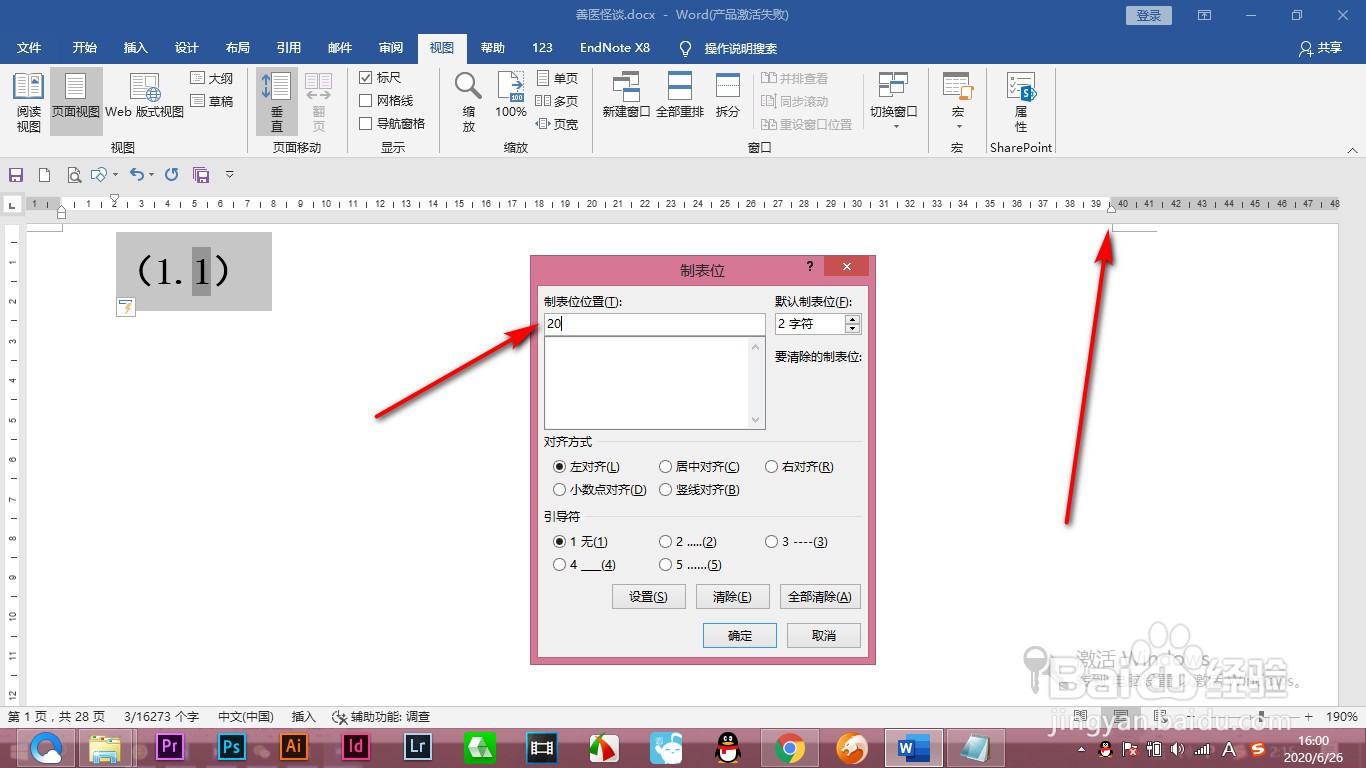
6、6.下面点击居中对齐,引导符选择无,点击下方的设置按钮。
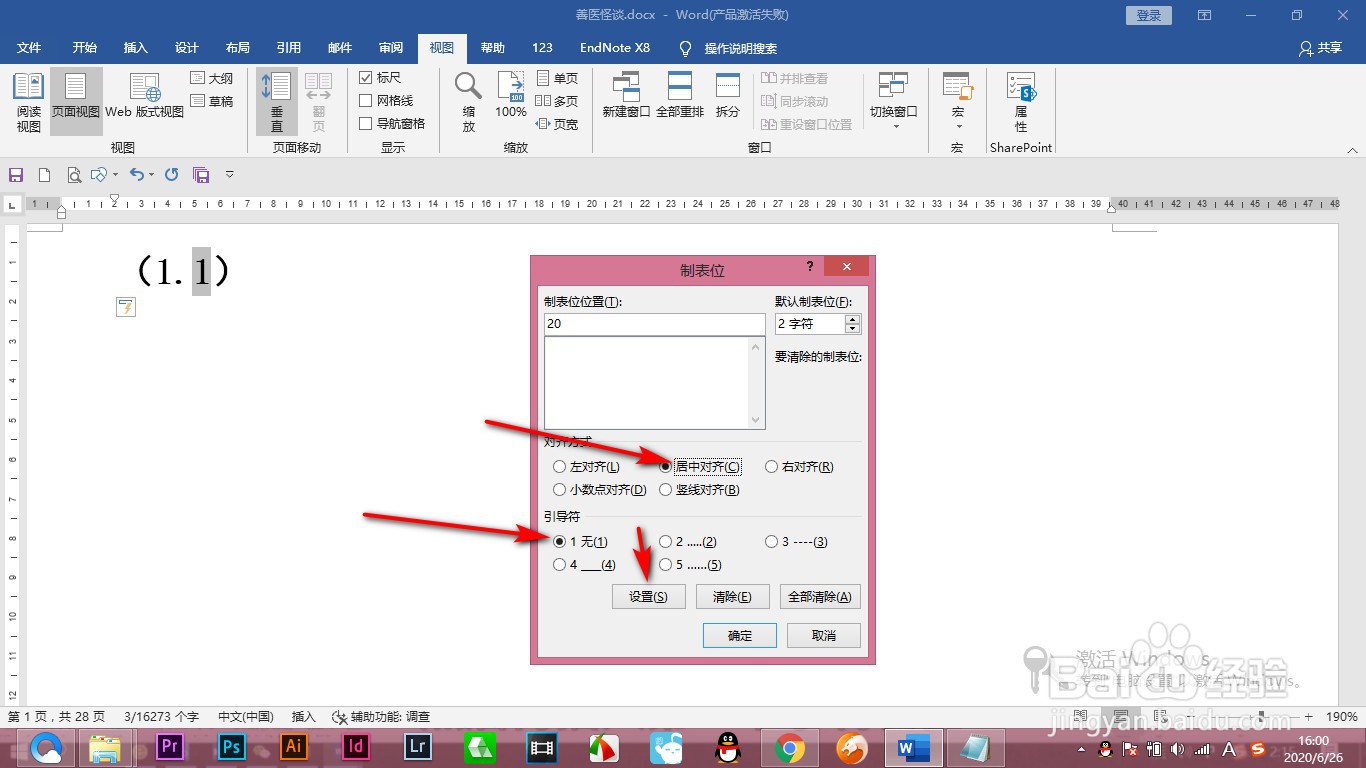
7、7.右对齐 或者左对齐是居中对齐的两倍,所以是40,最后点击确定。
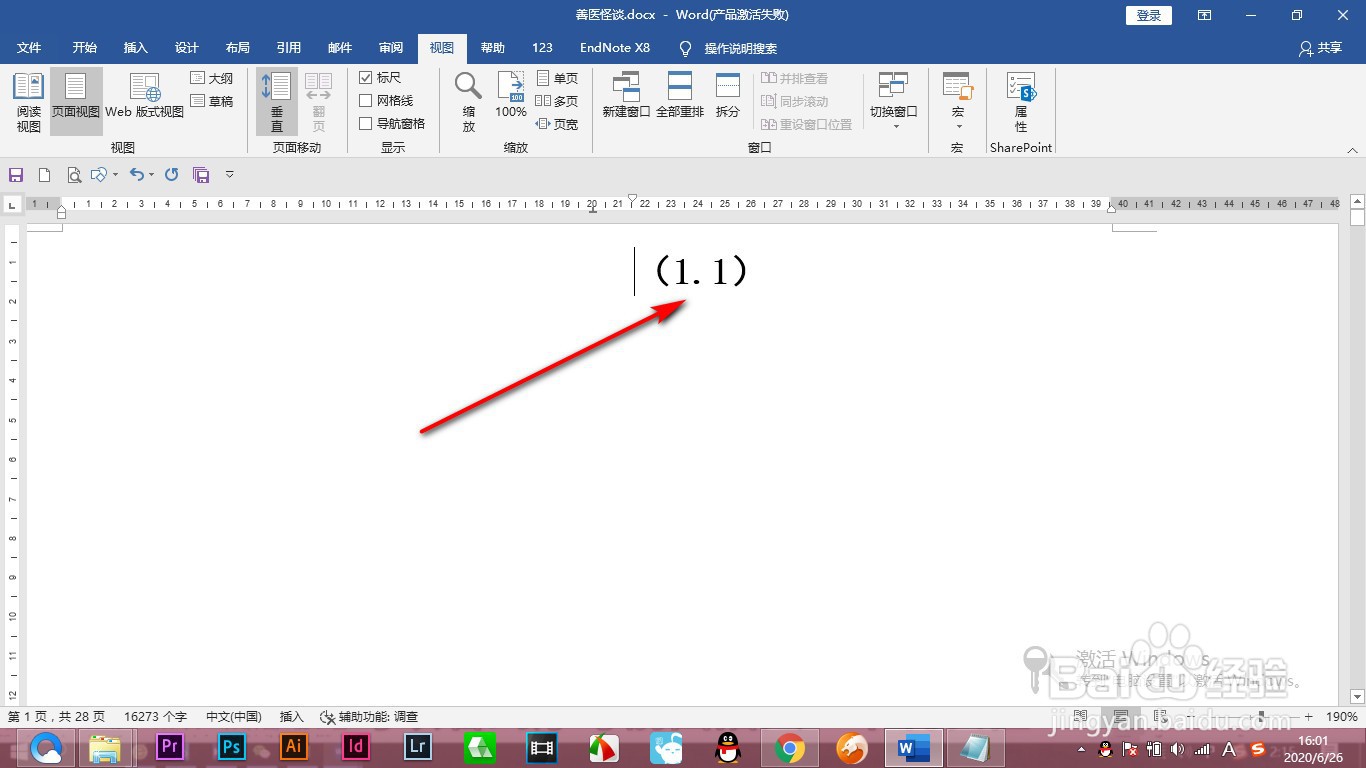
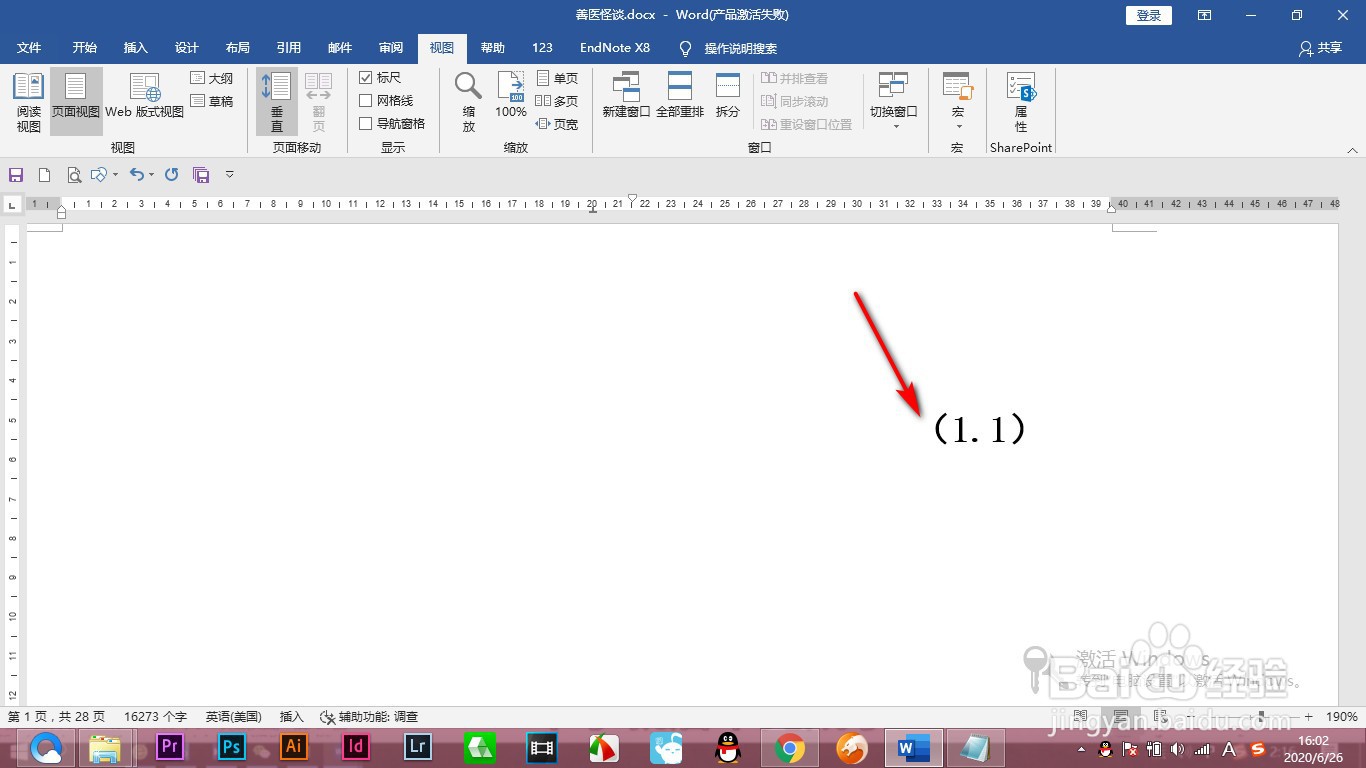
8、8.最后公式编号就变成居中对齐了,注意,如果需要调整位置就按tab键进行调整位置就可以了。
1、1.首先我们要将这个公式符号进行对齐,将光标放到左侧位置。
2.然后按下tab键就可以将公式符号进行向右移动一个制表符。
3.鼠标将这一行选中,打开段落的对话框。
4.然后点击左下角的制表位按钮。
5.我们要估算出上方这一行是多少个字符。
6.打开标尺,可以看到一行是四十个字符,居中对齐的话,制表位就是二十。
7.下面点击居中对齐,引导符选择无,点击下方的设置按钮。
8.右对齐 或者左对齐是居中对齐的两倍,所以是40,最后点击确定。
9.最后公式编号就变成居中对齐了。
10.注意,如果需要调整位置就按tab键进行调整位置就可以了。
