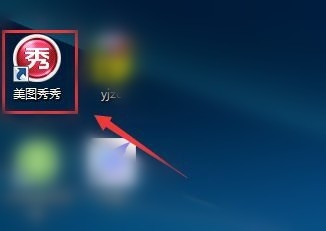
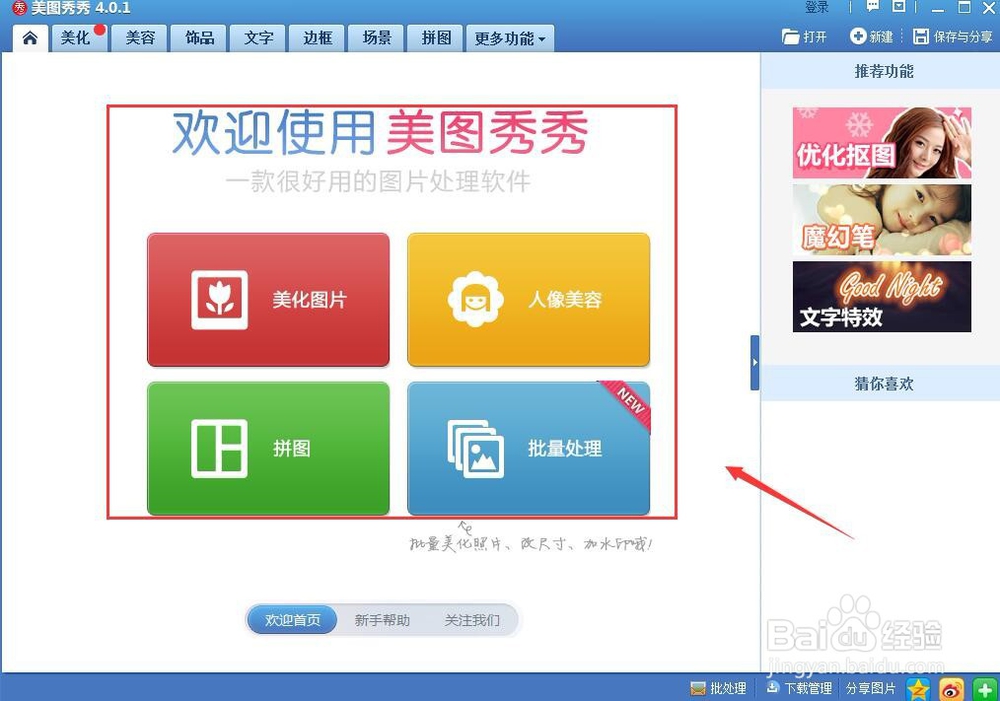
1、首先我们在电脑上先下载安装一个美图秀秀,并在其图标处双击鼠标左键或者鼠标右键打开美图秀秀,如图:
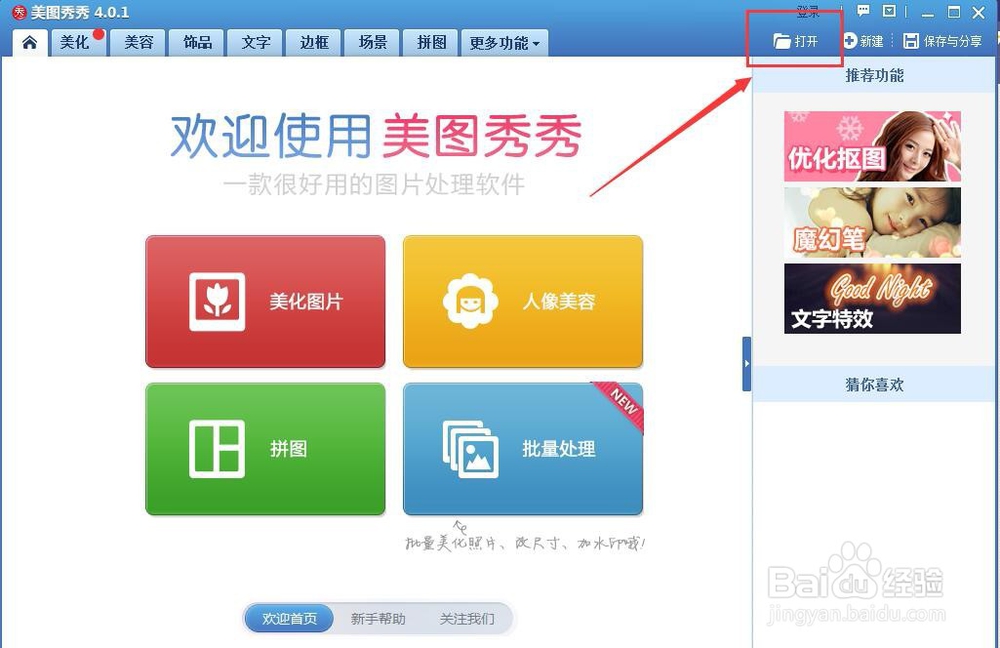
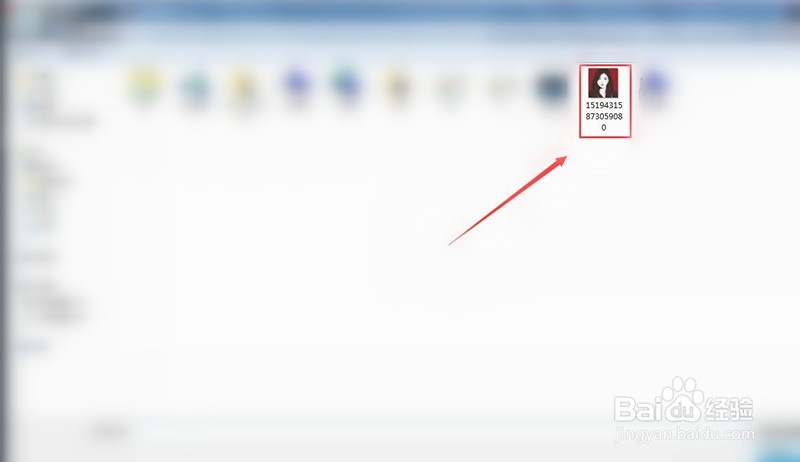
2、点击右上角的“打开”,选择电脑里已有的图片,点击确定。如图:
3、打开图片后点击上方功能栏里的“美容”,如图所示:
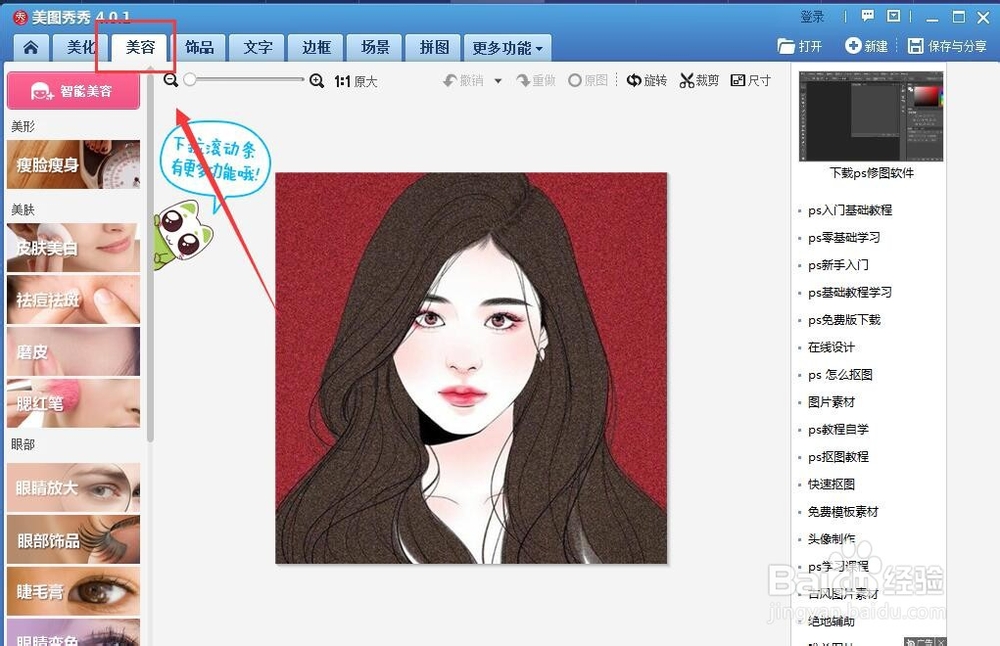
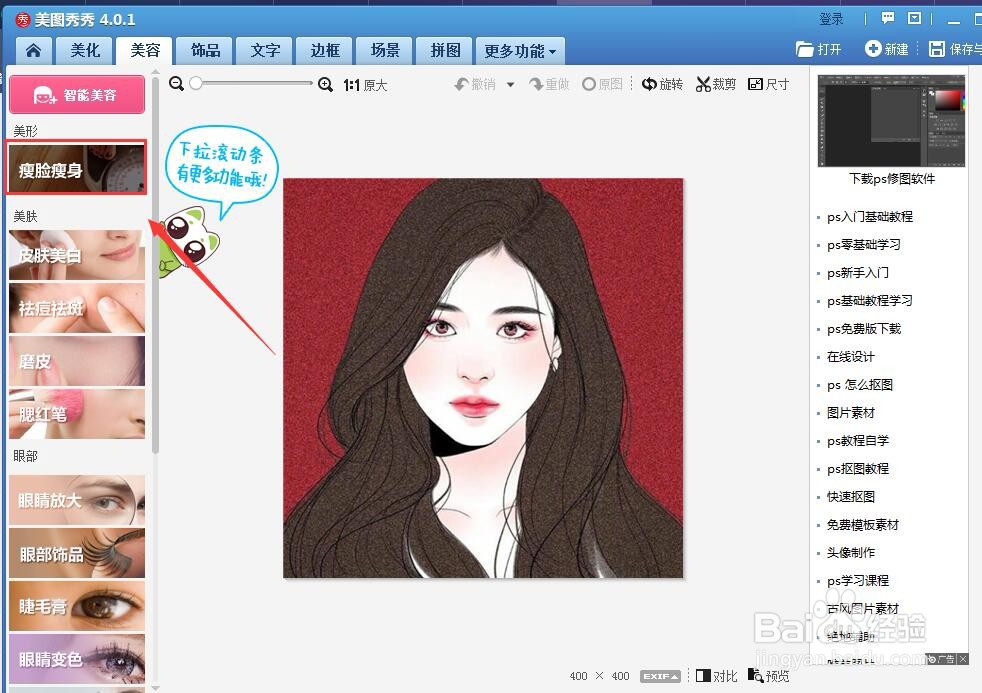
4、接着选择左侧功能栏里的“瘦脸瘦身”,如下图位置:
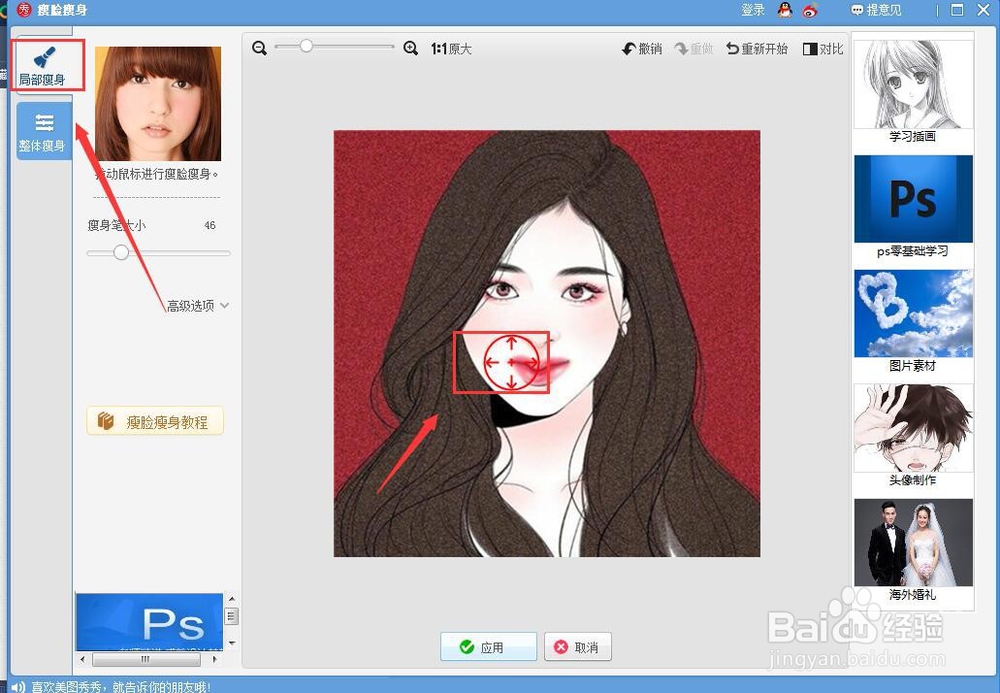
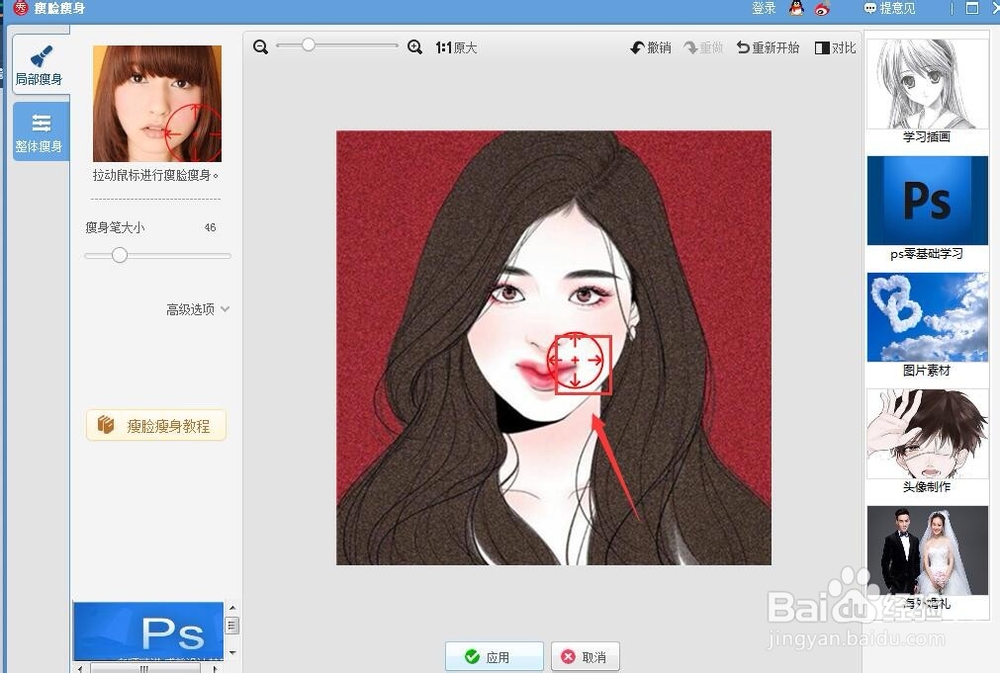
5、选择左上方的局部瘦身,最后我们把光标移到嘴角的两侧,如图位置,然后向上拉起,就变成微笑了。
1、首先我们在电脑上先下载安装一个美图秀秀,并打开美图秀秀。
然后点击右上角的“打开”,选择电脑里已有的图片,点击确定。
最后打开图片后点击上方功能栏里的“美容”接着选择左侧功能栏里的“瘦脸瘦身”,局部瘦身,我们把光标移到嘴角的两侧,如图位置,然后向上拉起,就变成微笑了。
