页眉怎么设置从第几页开始

 时间:2024-10-12 09:06:24

1、打开word。

页眉怎么设置从第几页开始

2、选择word文档的类型。

页眉怎么设置从第几页开始

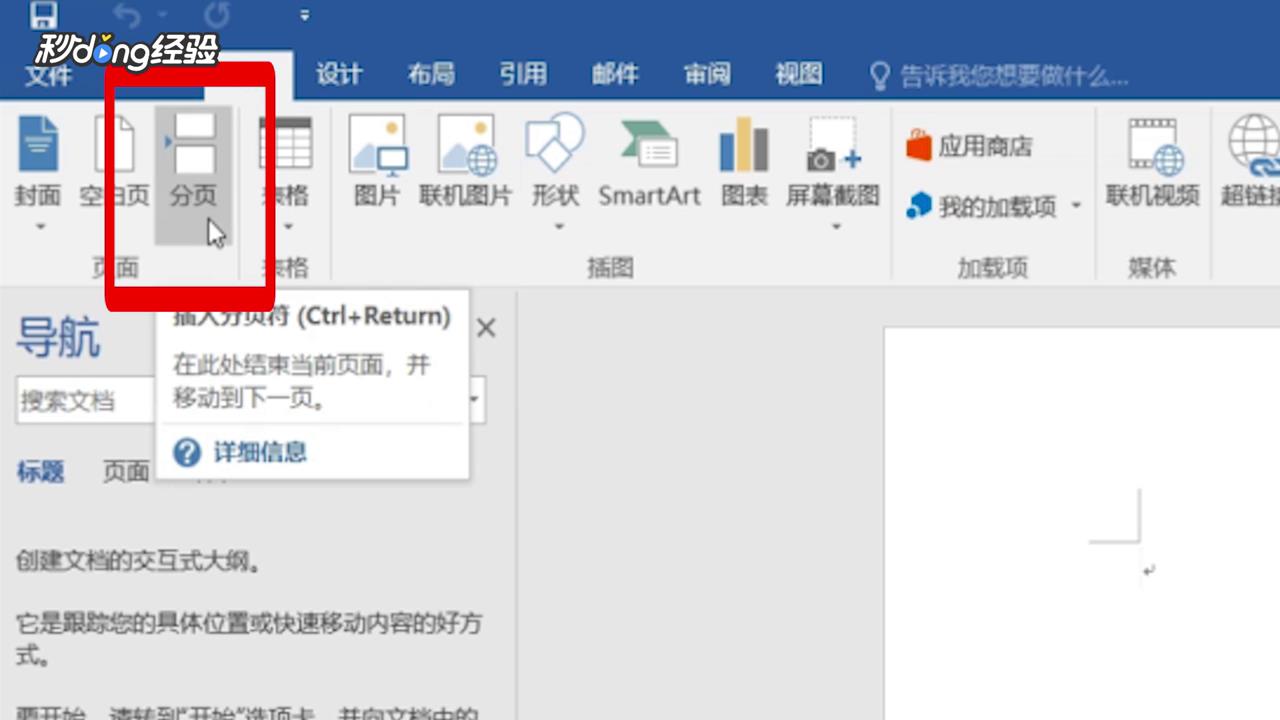
3、点击“插入”。

页眉怎么设置从第几页开始

4、点击“分页”。

页眉怎么设置从第几页开始

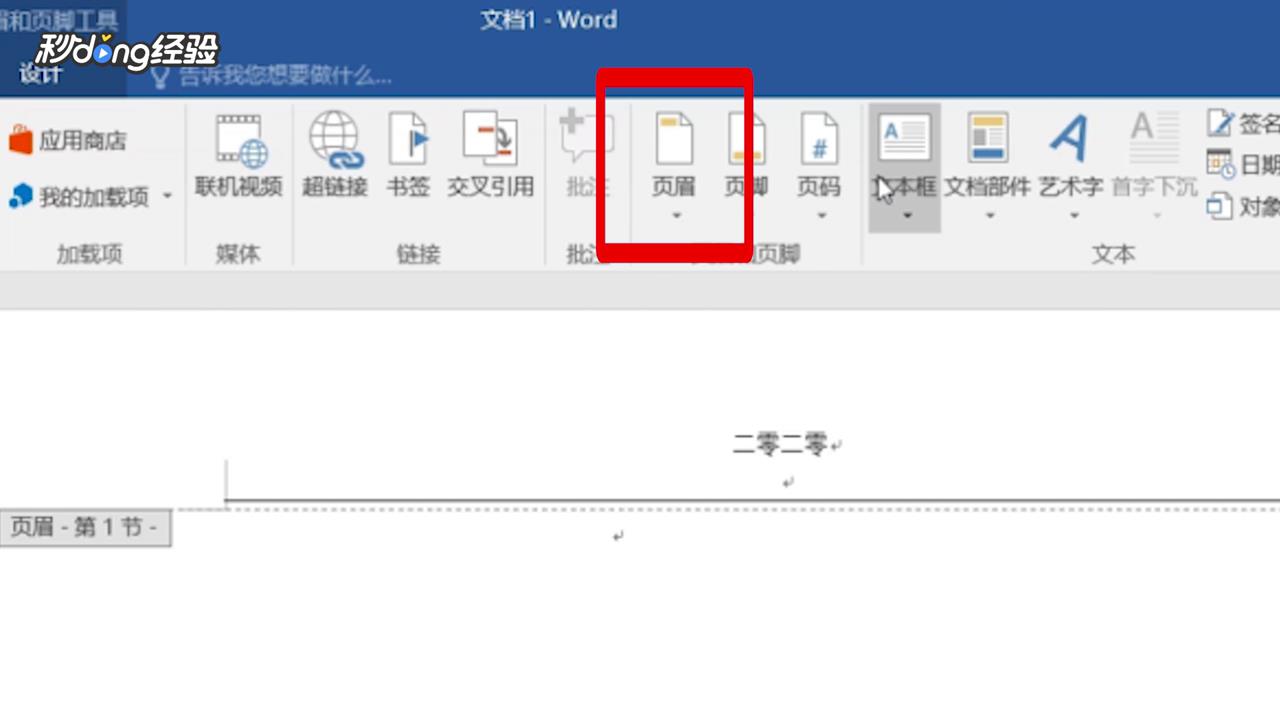
5、点击“页眉”。

页眉怎么设置从第几页开始

6、选择需要的类型。

页眉怎么设置从第几页开始

7、输入要作为页眉的文字。

页眉怎么设置从第几页开始

8、鼠标左键双击编辑文本处。

页眉怎么设置从第几页开始

9、将光标调到要设置页眉的上一页面。

页眉怎么设置从第几页开始

10、点击“布局”。

页眉怎么设置从第几页开始

11、点击“分隔符”。

页眉怎么设置从第几页开始

12、点击“下一页”。

页眉怎么设置从第几页开始

13、双击要设置页眉页面的页眉,进入编辑模式

页眉怎么设置从第几页开始

14、点击“链接到前一条页眉”,将其关闭。

页眉怎么设置从第几页开始

15、点击上一页页眉。

页眉怎么设置从第几页开始

16、点击“插入”。

页眉怎么设置从第几页开始

17、点击“页眉”。

页眉怎么设置从第几页开始

18、点击“删除页眉”即可。

页眉怎么设置从第几页开始

19、总结如下。

页眉怎么设置从第几页开始
  • 怎么设置页眉从指定页开始
  • 怎样从某一页开始设置页眉
  • 页眉如何设置从指定页开始
  • 页眉如何设置从指定页开始
  • 页眉如何设置从指定页开始
  • 热门搜索
    长岛旅游网 旅游计划书范文 武汉旅游网 鹰潭旅游景点大全 旅游案例分析 春节去哪里旅游最好 韩国旅游最新消息 镇江西津渡旅游攻略 泰国旅游购物 温州文成旅游景点