1、打开图片,点击选择-色彩范围。

2、选择阴影点击确定。

3、按键盘上的CTRL加J键复制出图层。

4、右键单击头发区域,点击存储选区。

5、在左侧工具栏中选择套索工具。
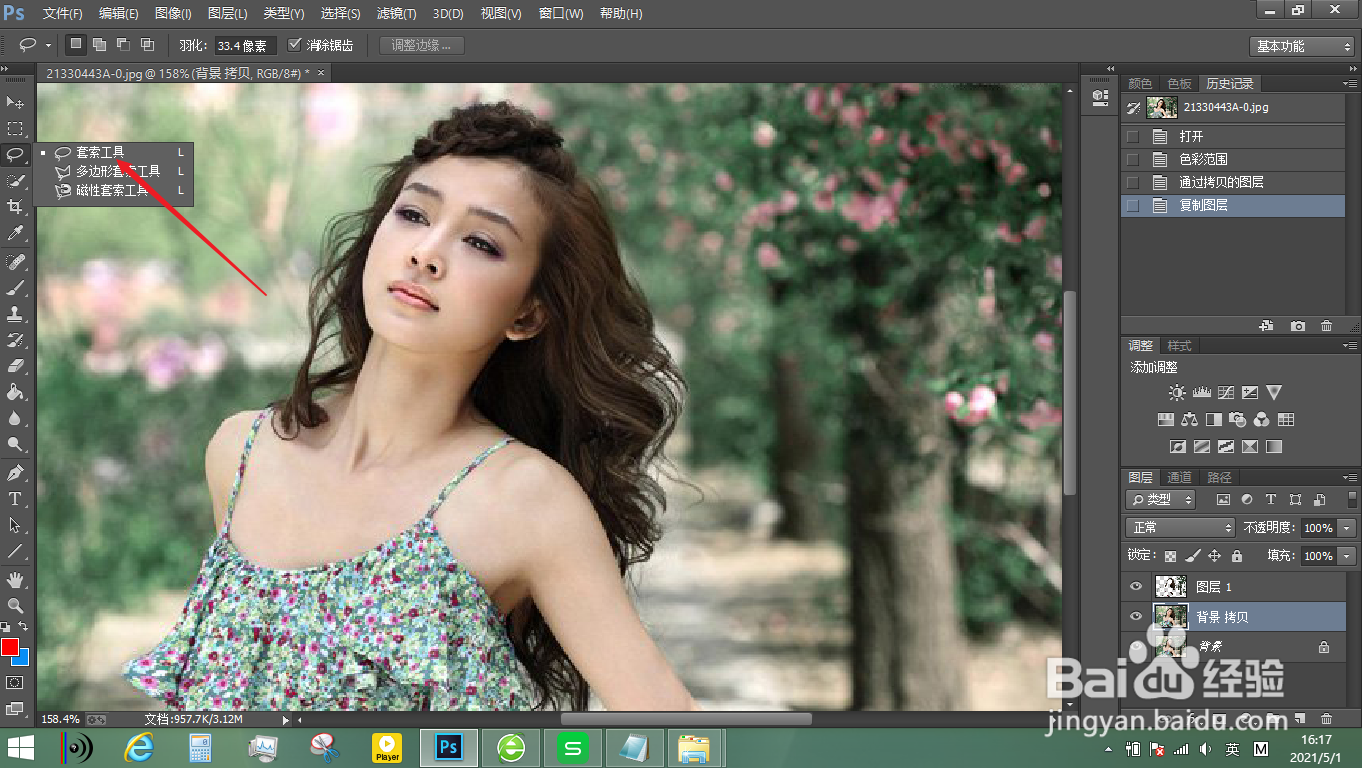
6、选择头发的细节部分,按CTRL加L键打开色阶,设置参数为100、141点击确定。

7、选中头发发丝细节部分的选区再次点击选择-色彩范围,按CTRL加J键复制发丝。

8、同时选择两个复制出来的图层。

9、将头发部分和发丝细节部分合并图层即可。

时间:2026-04-27 18:21:09
1、打开图片,点击选择-色彩范围。
2、选择阴影点击确定。
3、按键盘上的CTRL加J键复制出图层。
4、右键单击头发区域,点击存储选区。
5、在左侧工具栏中选择套索工具。
6、选择头发的细节部分,按CTRL加L键打开色阶,设置参数为100、141点击确定。
7、选中头发发丝细节部分的选区再次点击选择-色彩范围,按CTRL加J键复制发丝。
8、同时选择两个复制出来的图层。
9、将头发部分和发丝细节部分合并图层即可。
