使用eclipse编写并运行jsp程序

 时间:2026-05-04 10:52:48

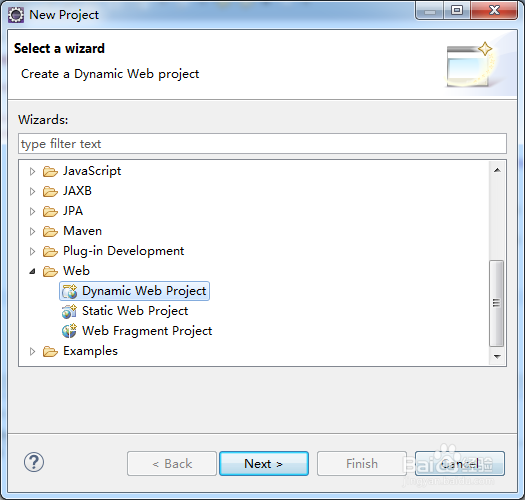
1、点击File->New->Project,出现如图所示界面,选择Web->Dynamic Web Project,点击next
使用eclipse编写并运行jsp程序

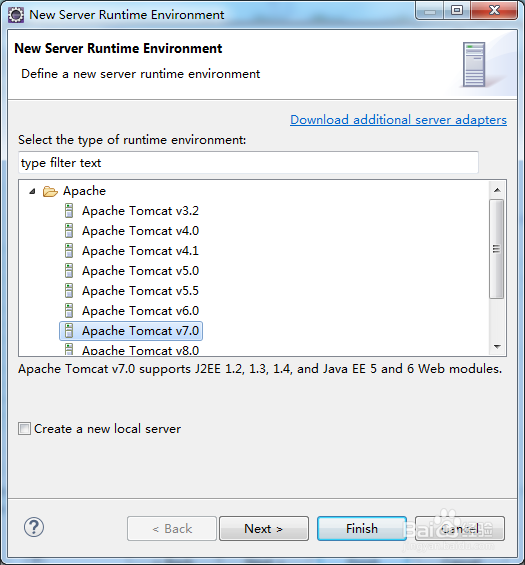
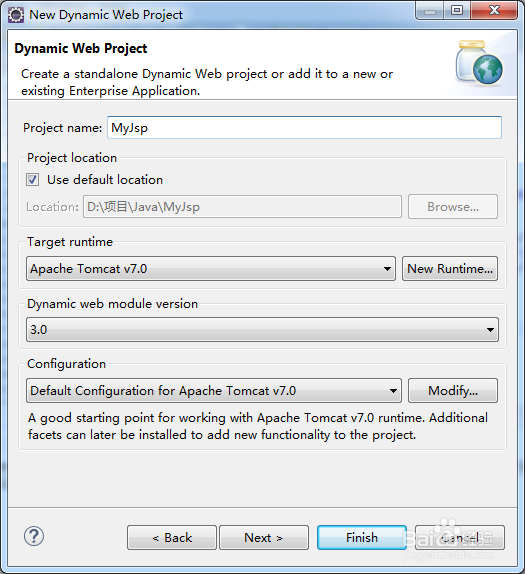
2、在Project name中填写工程名称,在target runtime中点击New runtime,选择自己安装的版本的tomcat,点击Finish
使用eclipse编写并运行jsp程序

使用eclipse编写并运行jsp程序

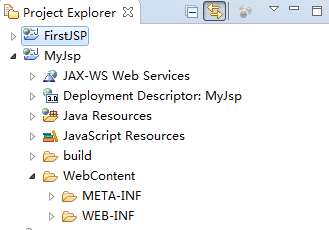
3、在左手边的Project Explorer中可以找到新建立的工程MyJsp,在工程中找到WebContent
使用eclipse编写并运行jsp程序

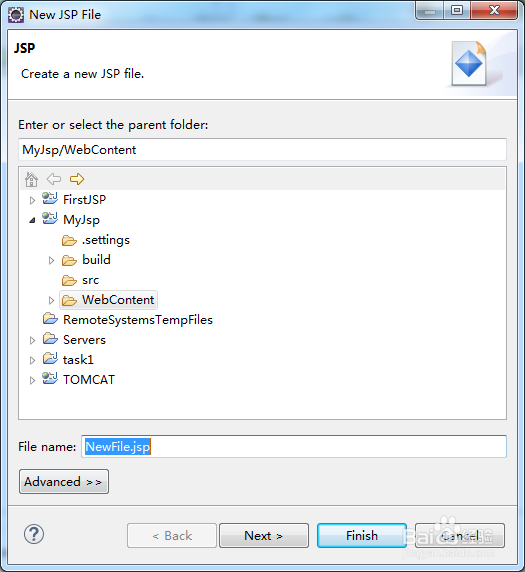
4、右键WebContent,new->jsp file,出现如图所示窗口,在file name栏可以更改文件名,finish
使用eclipse编写并运行jsp程序

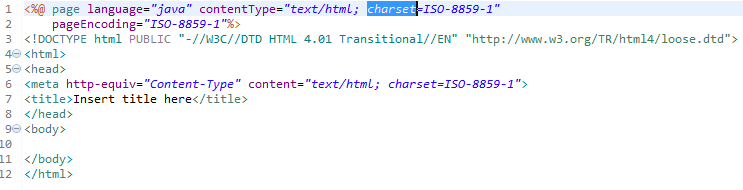
5、然后就可以编写jsp文件了,需要注意的是,在生成的部分代码中,要将charset后的参数改成“utf-8”,否则显示中文会出现乱码
使用eclipse编写并运行jsp程序

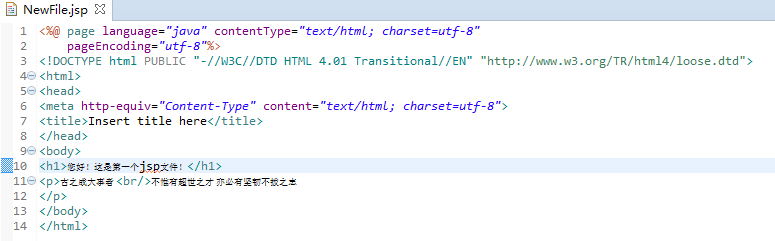
6、下面就可以写一些标签了,对此有兴趣的朋友可以学习一下html语言的相关知识
使用eclipse编写并运行jsp程序

7、点击中间的绿色按钮即可运行

使用eclipse编写并运行jsp程序

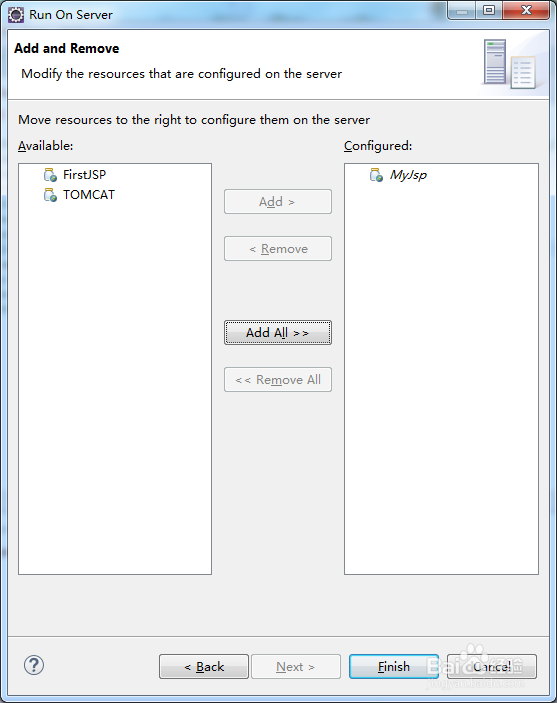
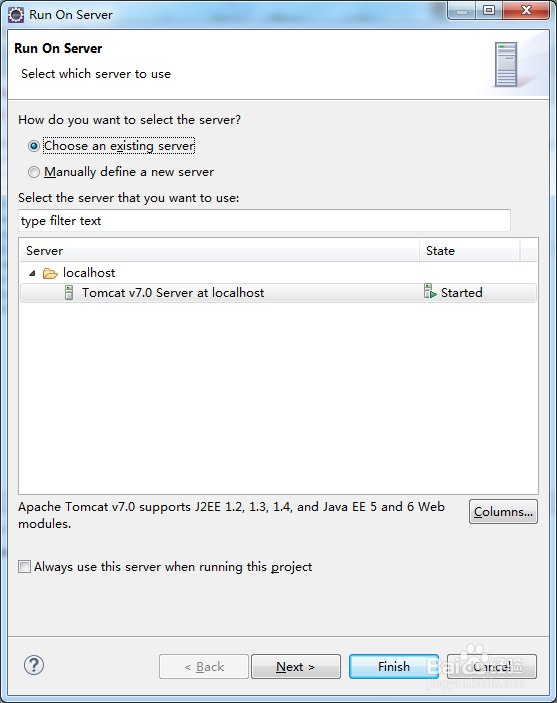
8、在出现的窗口中点击next,在接下来出现的窗口中将需要运行的jsp工程选到右边的窗口中
使用eclipse编写并运行jsp程序

使用eclipse编写并运行jsp程序

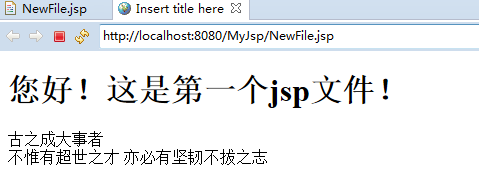
9、最后运行结果如图所示

使用eclipse编写并运行jsp程序

  • VMware虚拟机无法启动怎么办
  • eNSP保存配置文件
  • vmware虚拟机库不见了怎么办
  • SQL Server如何导入mdf,ldf文件
  • 不小心删了/移除了装好的虚拟机,怎么安装恢复
  • 热门搜索
    西安旅游住宿 九寨沟旅游路线 南岳衡山旅游 云南旅游乱象 古城旅游 旅游饭店 大连到云南旅游 旅游管理就业方向 海口旅游攻略 香港澳门旅游攻略