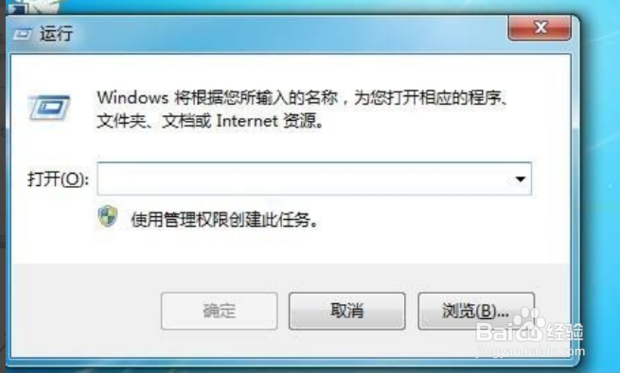
1、按住键盘上的win R,调出运行窗口。
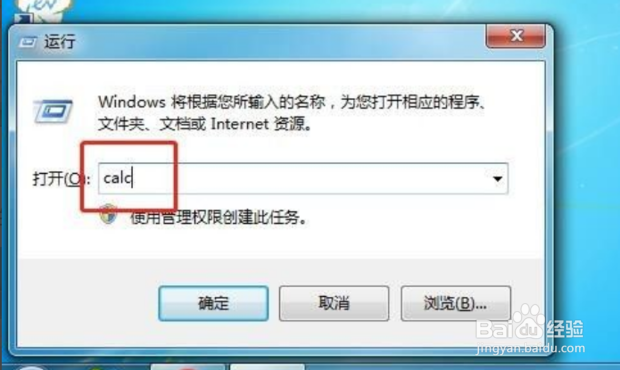
2、输入calc,点击回车键。
3、弹出计算机,点击查看。

4、选择“程序员”。

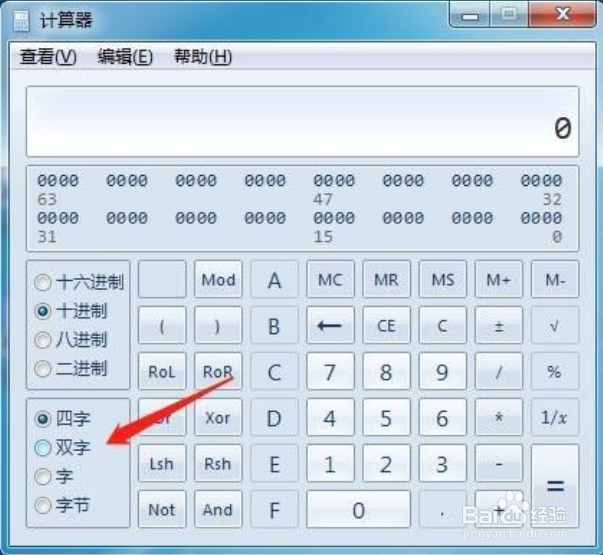
5、点击计算器页面左方的“双字”,将计算器显示改为双字模式(4字节,32位)。
6、以88为例。
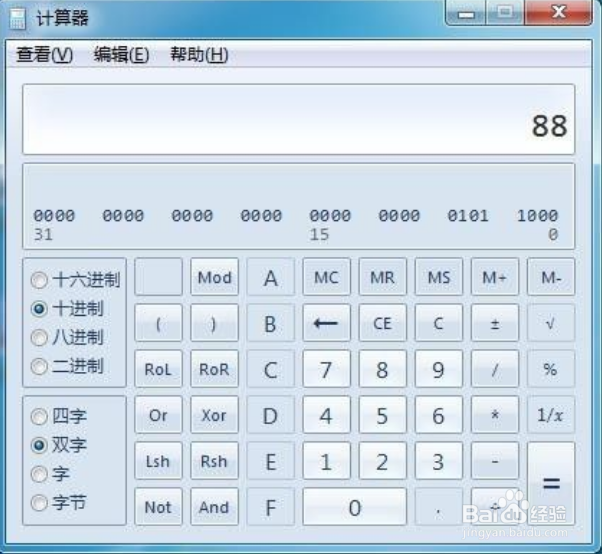
7、点击“二进制”,便会显示十进制转化为二进制的结果了。

时间:2026-04-27 08:55:37
1、按住键盘上的win R,调出运行窗口。
2、输入calc,点击回车键。
3、弹出计算机,点击查看。
4、选择“程序员”。
5、点击计算器页面左方的“双字”,将计算器显示改为双字模式(4字节,32位)。
6、以88为例。
7、点击“二进制”,便会显示十进制转化为二进制的结果了。
