1、首先,我们鼠标点击开始菜单从列表中点击设置选项打开。

2、接下来我们再WINDOWS设置界面中选择系统与更新选项。

3、如图所所示,我们切换到系统更新选项卡,点击如图所示的在线升级按钮。

4、我们就需要输入账户信息,完成身份的验证操作,之后选择本地权限账户进行登录。
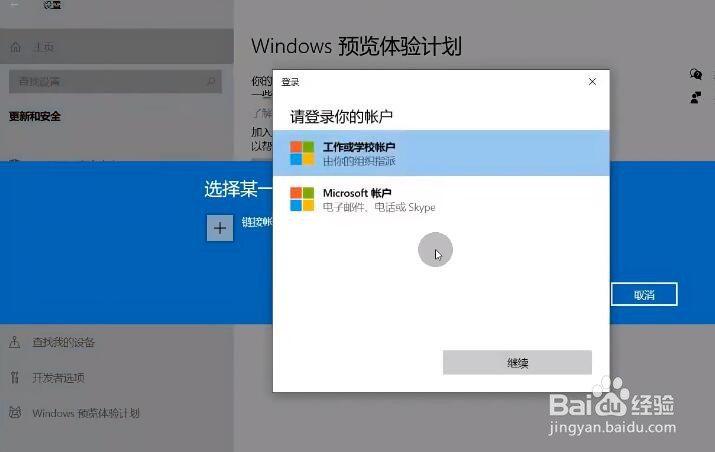
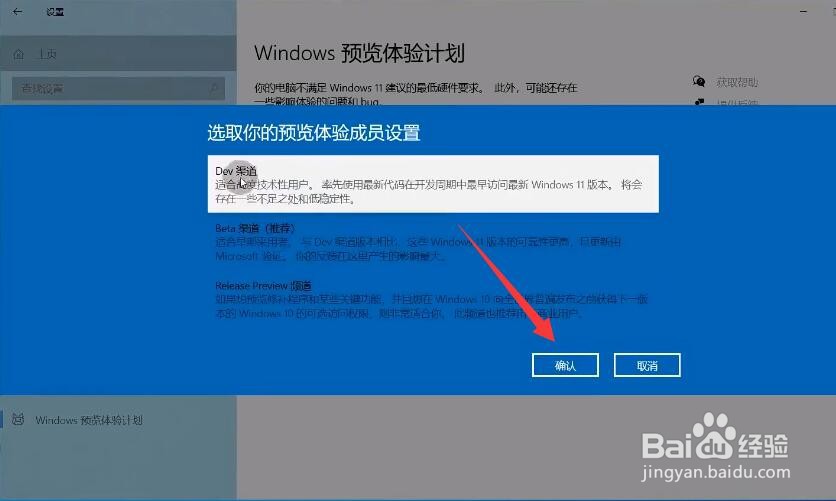
5、之后我们就根据系统升级向导提示进行操作,在图示输入相关信息已完成验证及升级操作。


6、最后,系统将会自动更新并完成操作系统的升级操作,在此,我们只需要耐心等待即可。


时间:2026-04-22 10:22:48
1、首先,我们鼠标点击开始菜单从列表中点击设置选项打开。
2、接下来我们再WINDOWS设置界面中选择系统与更新选项。
3、如图所所示,我们切换到系统更新选项卡,点击如图所示的在线升级按钮。
4、我们就需要输入账户信息,完成身份的验证操作,之后选择本地权限账户进行登录。
5、之后我们就根据系统升级向导提示进行操作,在图示输入相关信息已完成验证及升级操作。
6、最后,系统将会自动更新并完成操作系统的升级操作,在此,我们只需要耐心等待即可。
