华为MateBookD笔记本u盘重装win10系统图文教程

 时间:2026-02-14 05:54:22

1、在线重装win10系统(电脑需要联网):

1、查询并记录需要重装的电脑型号的U盘启动快捷键


2、准备容量8G及以上的U盘待用
3、下载老毛桃U盘启动盘制作工具,一键制作U盘启动盘(制作时会格式化U盘,注意备份资料)
4、U盘启动盘制作完毕之后,将U盘接入需要重装的电脑,开机或重启,在电脑开机画面出现时,快速按下U盘启动快捷键,进入优先启动项设置界面
5、之后,如图所示将U盘设置为第一启动项,最后按下回车进入winpe主菜单

华为MateBookD笔记本u盘重装win10系统图文教程

2、在老毛桃winpe主菜单中,选中【1】win10X64PE(2G以上内存),回车进入下一步

华为MateBookD笔记本u盘重装win10系统图文教程

3、然后,在老毛桃winpe桌面,打开老毛桃winpe一键装机程序,如下图所示,点击“系统下载”,选择win10系统的版本,点击“下一步”,下载完成后点击“立即安装”

华为MateBookD笔记本u盘重装win10系统图文教程

华为MateBookD笔记本u盘重装win10系统图文教程

华为MateBookD笔记本u盘重装win10系统图文教程

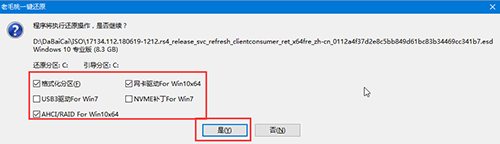
4、之后,会出现“一键还原”提示框,默认勾选项,点击“是”即可。随后,根据提示进行重启时,注意需要将U盘拔出。
华为MateBookD笔记本u盘重装win10系统图文教程

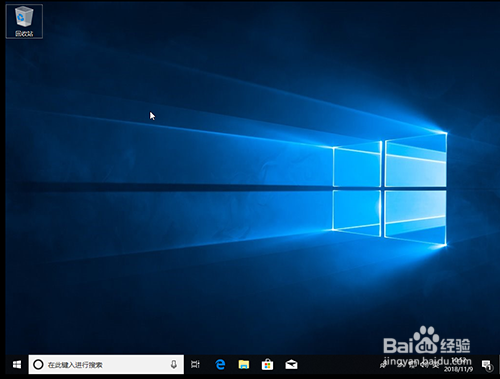
5、重启后,电脑会进入系统部署阶段,无需操作,直至电脑进入win10桌面,重装完成。
华为MateBookD笔记本u盘重装win10系统图文教程

  • 显示隐藏磁盘,显示联想一键恢复的隐藏磁盘分区
  • 华为bios怎么进入
  • 怎么从硬盘进入系统
  • 联想 Thinkpad T420 加装Msata 固态硬盘教程
  • Windows11如何设置五笔输入法
  • 热门搜索
    武汉到武当山旅游攻略 广宁竹海大观旅游区 灵山大佛旅游攻略 内蒙古旅游景点地图 四川古镇旅游景点大全 菩提岛旅游 西安旅游景点地图 云南石林旅游攻略 岳阳旅游景点大全 五台山旅游团
