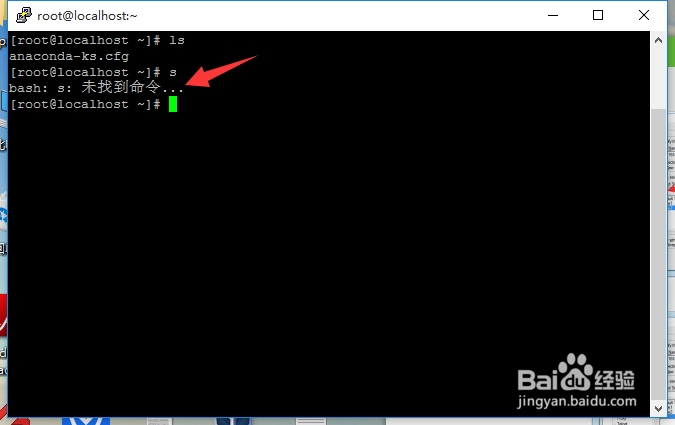
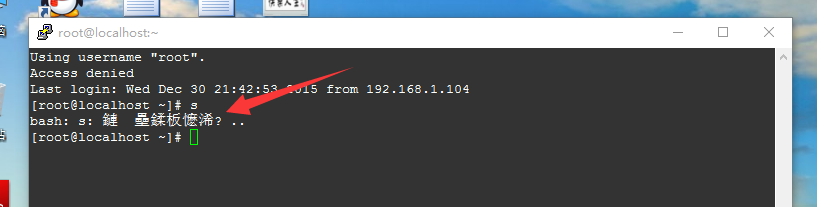
1、首先,我们在Windows系统中以默认的设置进入Linux命令行模式。我们简单测试一下中文的输出,如图所示,本应该显示“未找到命令”,却显示为乱码。
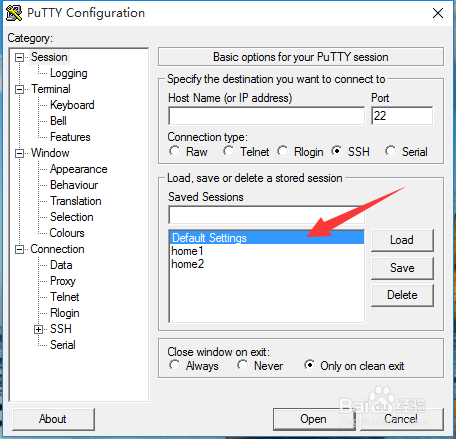
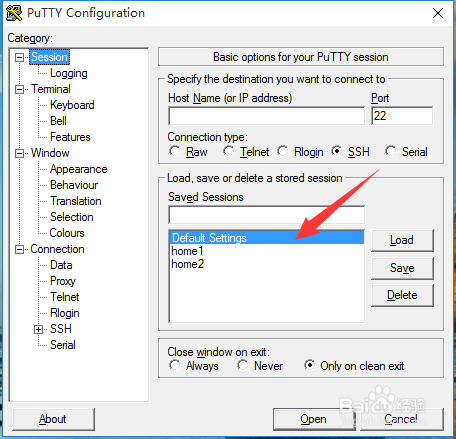
2、我们重新打开putty的登录界面。选择Default Settings.
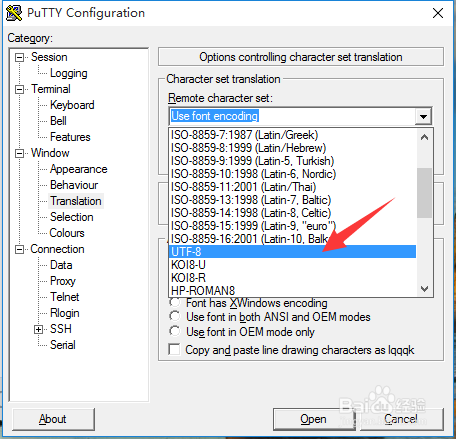
3、选择左侧的“Category->Window->Translation", 在右侧可以看到 "Remote Character set"的值为“Use font encoding”
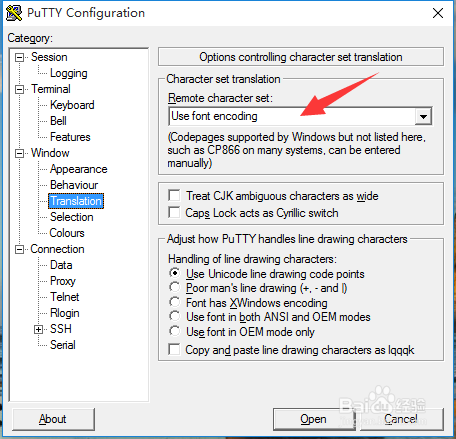
4、修改"Remote Character set"的值为“UTF-8“,以支持中文编码。
5、然后,点击左侧的”Session“,并在右侧选择 Default Settings,然后点击save保存。
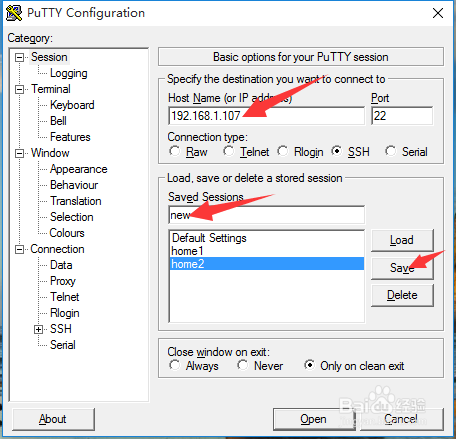
6、我们可以重新创建一个session,命名为“new”
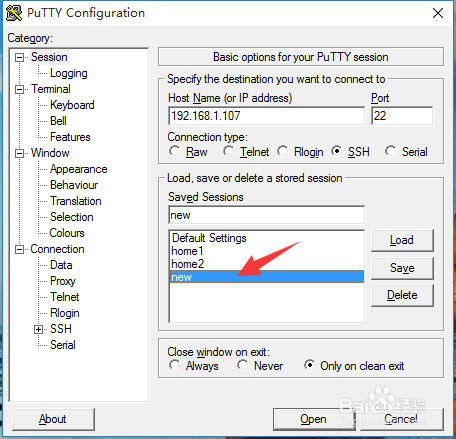
7、打开Session “new”,重新进行测试。
8、此时,我们可以看到中文输出正常打印出来。