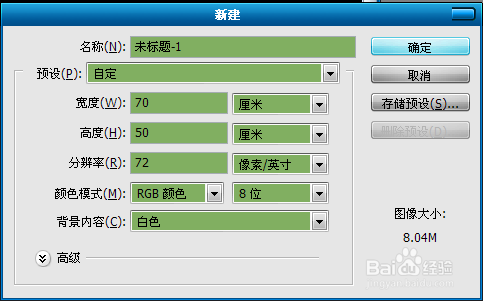
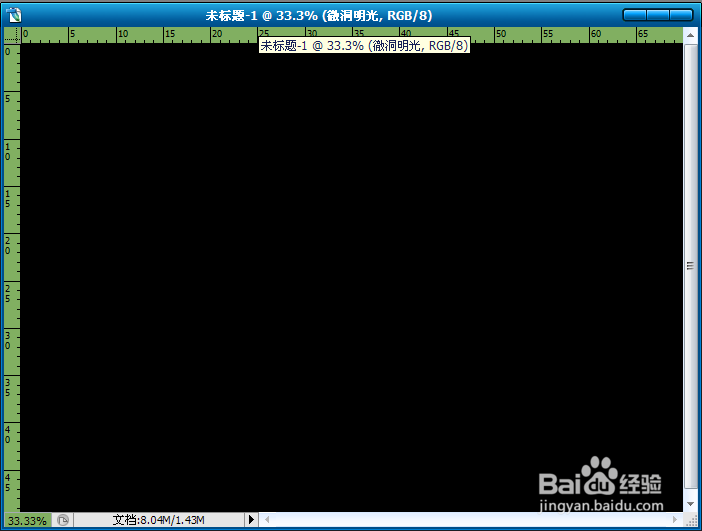
1、新建一个宽70厘米,高50厘米的,以白色为背景的文档。将其填充为黑色。
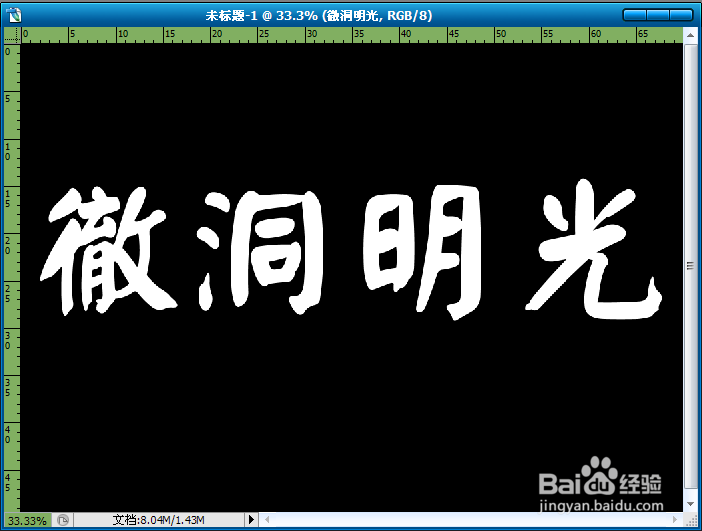
2、点击“横排文字工具”输入白色字体。(倒着输入文字)。将文字层进行栅格化。


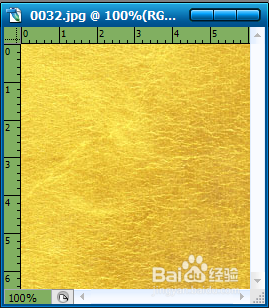
3、我们点“文件”—“打开”,再导入一个金箔素材,选择“编辑”—“定义图案”,确定。


4、下面双击文字图层,来编辑图层样式一、二。
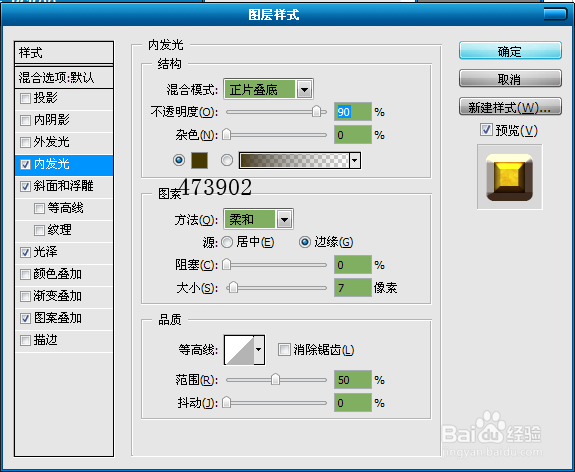

5、图层样式三、四。


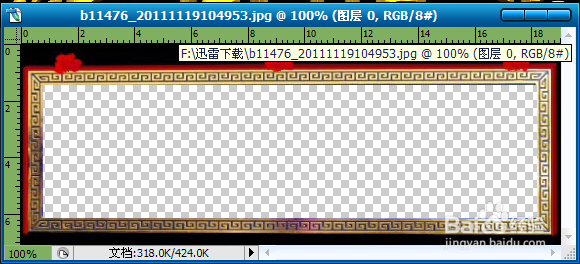
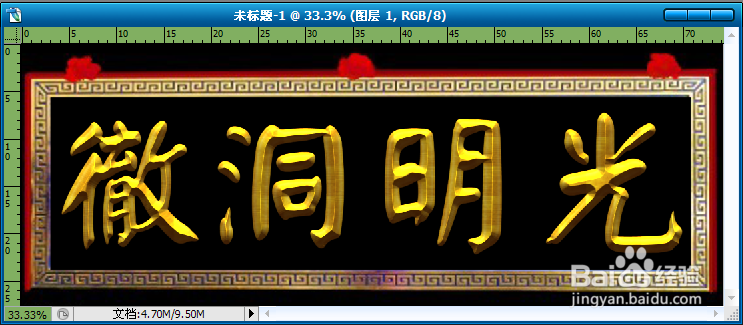
6、再导入一个匾额边框的素材,调整大小。
时间:2026-04-22 11:49:49
1、新建一个宽70厘米,高50厘米的,以白色为背景的文档。将其填充为黑色。
2、点击“横排文字工具”输入白色字体。(倒着输入文字)。将文字层进行栅格化。
3、我们点“文件”—“打开”,再导入一个金箔素材,选择“编辑”—“定义图案”,确定。
4、下面双击文字图层,来编辑图层样式一、二。
5、图层样式三、四。
6、再导入一个匾额边框的素材,调整大小。
