1、打开AutoCAD2018绘图软件。

2、点文件,然后新建一个绘图界面,如图所示。

3、首先任意绘制一个三角形,如图所示。

4、找到绘图工具栏里面的圆,然后下拉点击“相切、相切、相切”。

5、选择三角形的一条边任意点击出现一个切点。

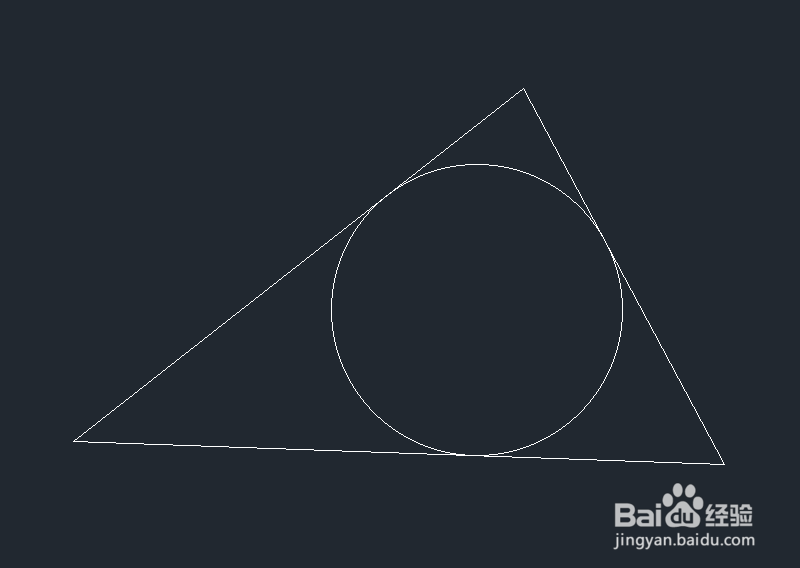
6、依次在选择另外两条边的找到切点,这样一个三角形的内切圆就出现了。
时间:2026-04-28 17:22:04
1、打开AutoCAD2018绘图软件。
2、点文件,然后新建一个绘图界面,如图所示。
3、首先任意绘制一个三角形,如图所示。
4、找到绘图工具栏里面的圆,然后下拉点击“相切、相切、相切”。
5、选择三角形的一条边任意点击出现一个切点。
6、依次在选择另外两条边的找到切点,这样一个三角形的内切圆就出现了。
