1、在电脑上找到并打开word文档,打开准备好的文件。


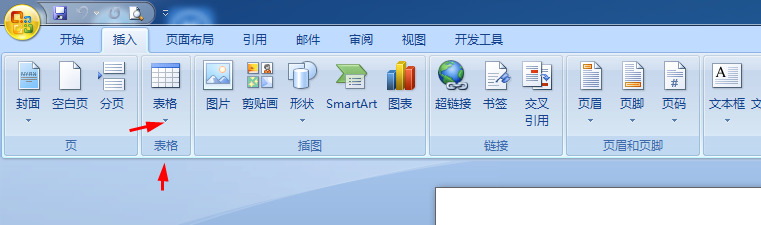
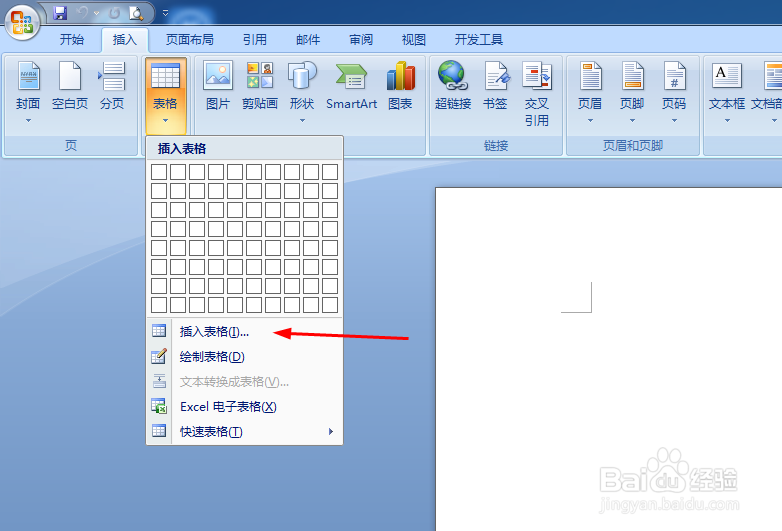
2、切换到插入选项卡,在表格组中单击表格按钮,从弹出的下拉列表中选择插入表格选项。

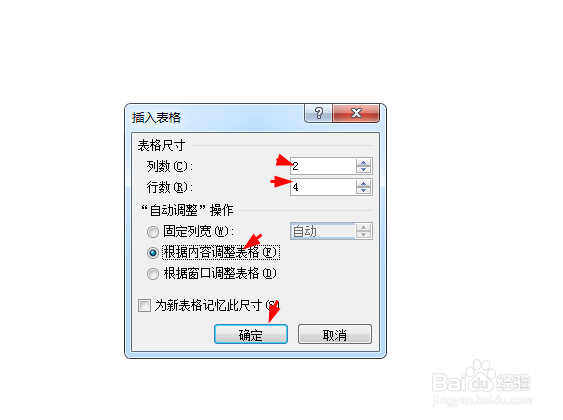
3、弹出插入表格对话框,在表格尺寸组合框中的列数微调框中输入【2】在行数微调框中输入【4】,然后在【自动调整操作】组合框中选中【根据内容调整表格】单选钮,设置完毕,点击确定按钮即可。
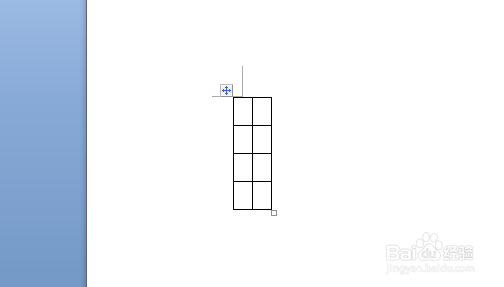
4、返回word文档中即可看见设置效果。
时间:2026-04-27 03:41:54
1、在电脑上找到并打开word文档,打开准备好的文件。
2、切换到插入选项卡,在表格组中单击表格按钮,从弹出的下拉列表中选择插入表格选项。
3、弹出插入表格对话框,在表格尺寸组合框中的列数微调框中输入【2】在行数微调框中输入【4】,然后在【自动调整操作】组合框中选中【根据内容调整表格】单选钮,设置完毕,点击确定按钮即可。
4、返回word文档中即可看见设置效果。
