Adobe Illustrator(AI)如何用钢笔工具抠图

 时间:2026-02-14 12:46:22

1、打开ai,嵌入一张素材图片。

Adobe Illustrator(AI)如何用钢笔工具抠图

2、在左侧工具栏点击选择钢笔工具。

Adobe Illustrator(AI)如何用钢笔工具抠图

3、用钢笔工具画出要抠图的区域,最后点击第一个点来闭合路径。

Adobe Illustrator(AI)如何用钢笔工具抠图

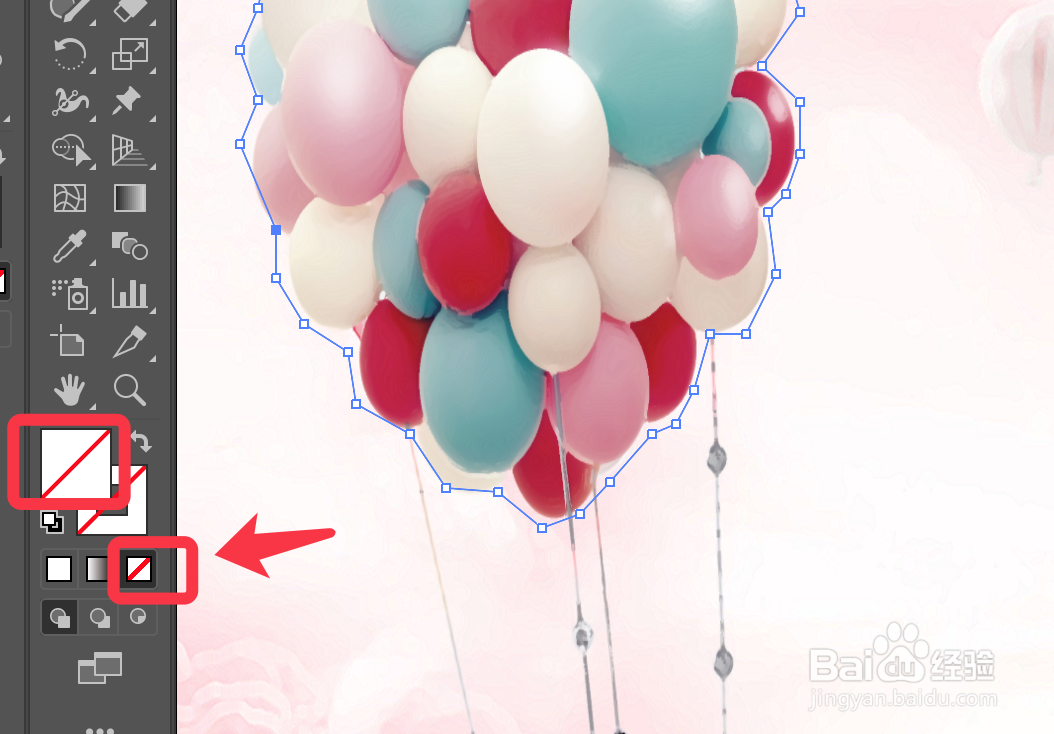
4、点击前景色,选择无填充颜色。

Adobe Illustrator(AI)如何用钢笔工具抠图

5、点击选择工具,选中所有对象。

Adobe Illustrator(AI)如何用钢笔工具抠图

6、单击鼠标右键,选择剪切蒙板。

Adobe Illustrator(AI)如何用钢笔工具抠图

7、抠图完成,效果如下图所示。

Adobe Illustrator(AI)如何用钢笔工具抠图

  • 怎么在花瓣网下载素材
  • 怎么把AI格式的图转成ps格式的图
  • illustrator缠绕文字效果如何实现
  • AI文件怎么转换为PS文件
  • AI中的混合工具如何使用?
  • 热门搜索
    东部华侨城旅游攻略 西双版纳的旅游景点 去昆明旅游 仙女山旅游 吉林省旅游景点大全 海南自助旅游 品质旅游 香港旅游注意事项 拉斯维加斯旅游攻略 黄山旅游图