1、首先打开一个空白的“PPT”。

2、拖动鼠标选择区域框选处后按“退格键”,将版面清空。

3、在“插入”工具栏里面点击“图片”。
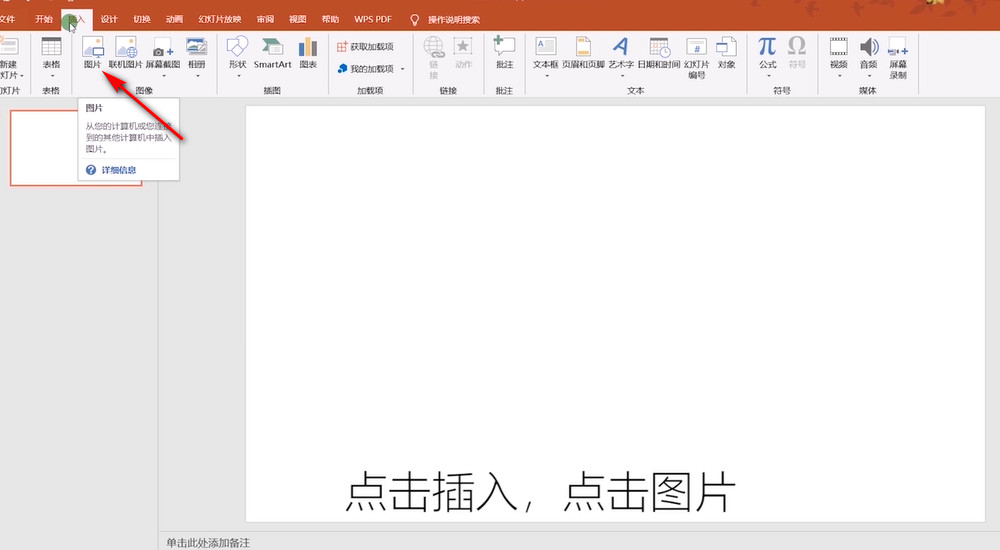
4、在电脑里面“插入”一张需要裁剪的图片。

5、点击“格式”选项栏里面的“裁剪”。

6、在裁剪里面选择“裁剪为形状”,选择一种要裁剪的形状。
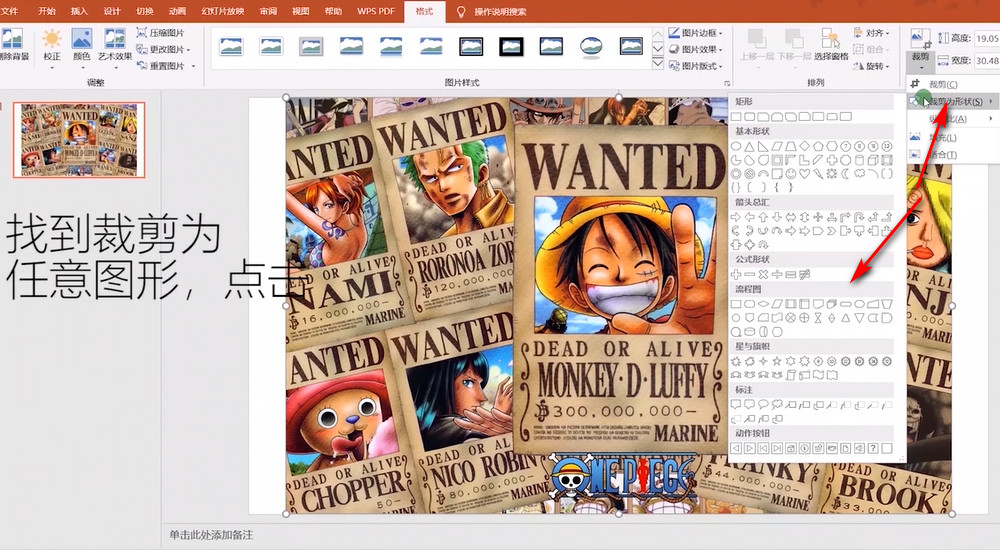
7、比如裁剪为“椭圆形状”。

8、也可以裁剪为“圆形形状”,点击空白处就裁剪完成了。
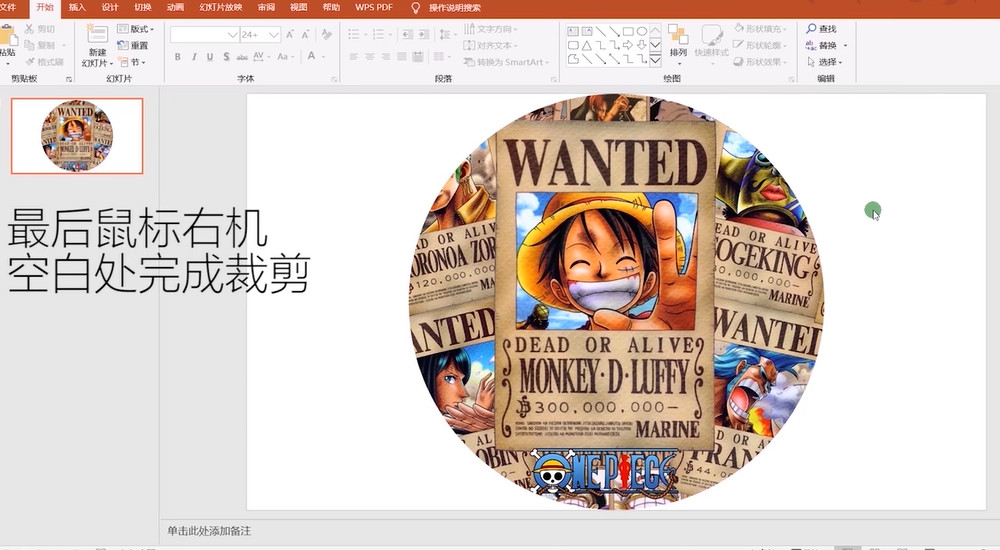
9、总结如下。

时间:2026-05-01 01:35:33
1、首先打开一个空白的“PPT”。
2、拖动鼠标选择区域框选处后按“退格键”,将版面清空。
3、在“插入”工具栏里面点击“图片”。
4、在电脑里面“插入”一张需要裁剪的图片。
5、点击“格式”选项栏里面的“裁剪”。
6、在裁剪里面选择“裁剪为形状”,选择一种要裁剪的形状。
7、比如裁剪为“椭圆形状”。
8、也可以裁剪为“圆形形状”,点击空白处就裁剪完成了。
9、总结如下。
