word文档中如何对段落进行分栏

 时间:2026-04-22 15:44:07

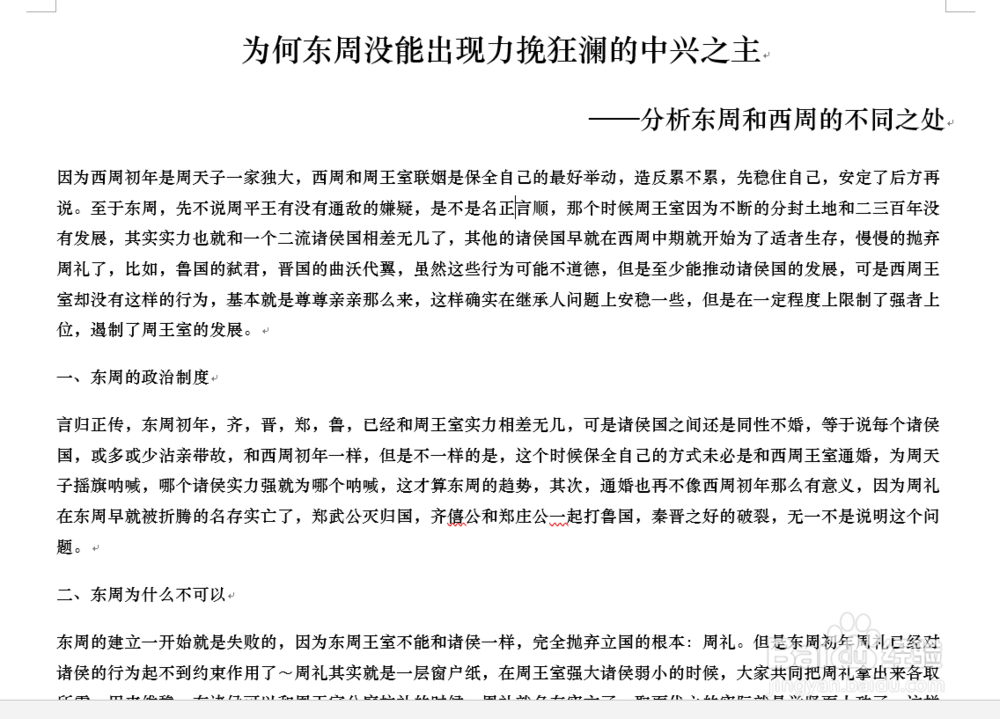
1、大家看下面的文档,我们准备对这篇的文章的第一部分【东周的政治制度】,第二部分【东周为什么不可以】添加分栏效果。
word文档中如何对段落进行分栏

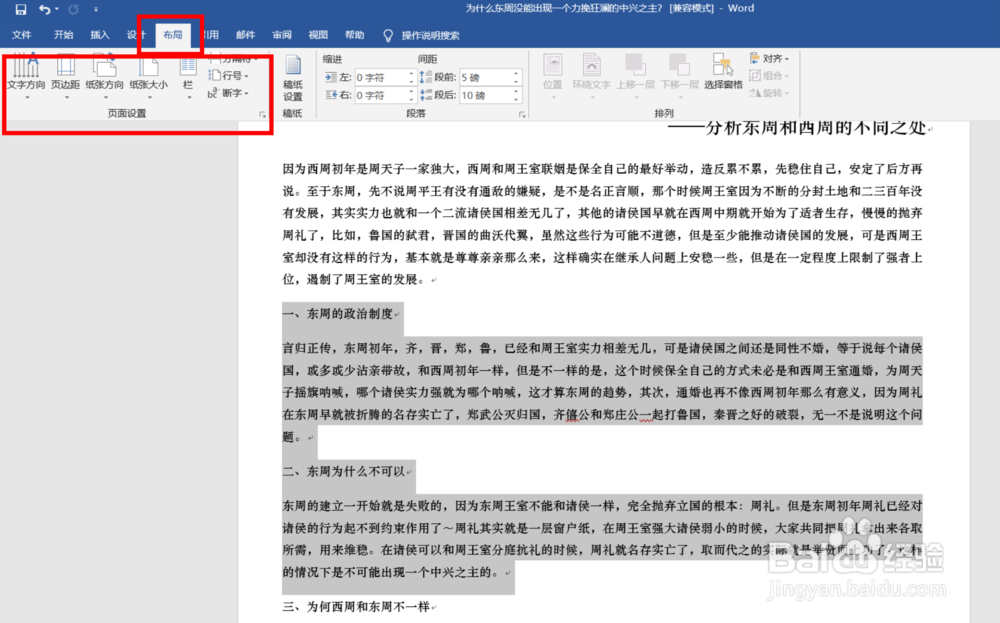
2、选中要分栏的段落,然后单击【布局】选项卡,在【页面布置】组有【栏】命令。
word文档中如何对段落进行分栏

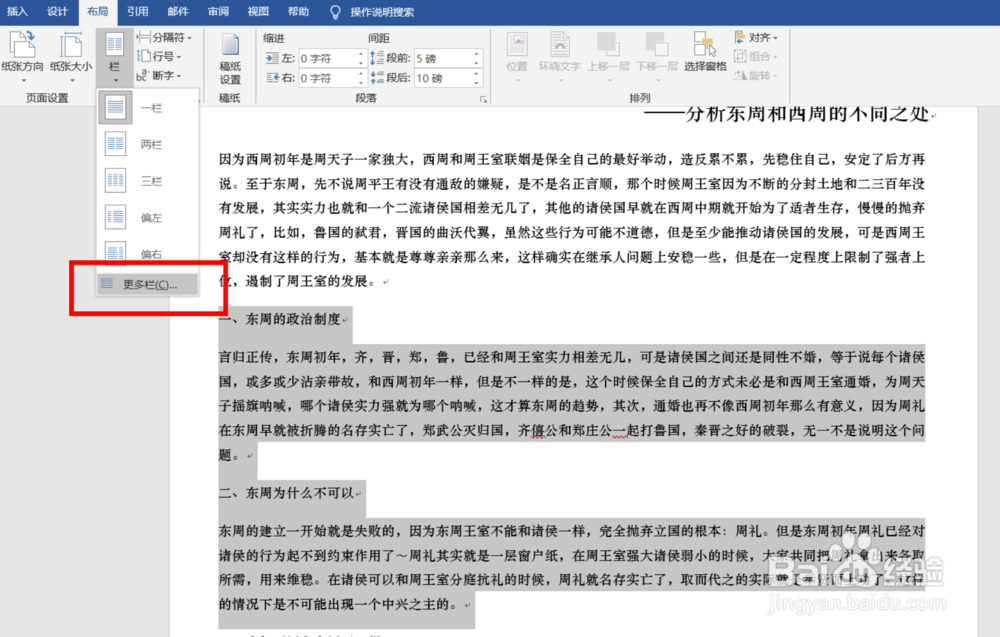
3、单击【栏】命令按钮,会打开一个下拉列表,默认的有一栏、两栏、三栏、偏左和偏右。单击下方的【更多的分栏】。
word文档中如何对段落进行分栏

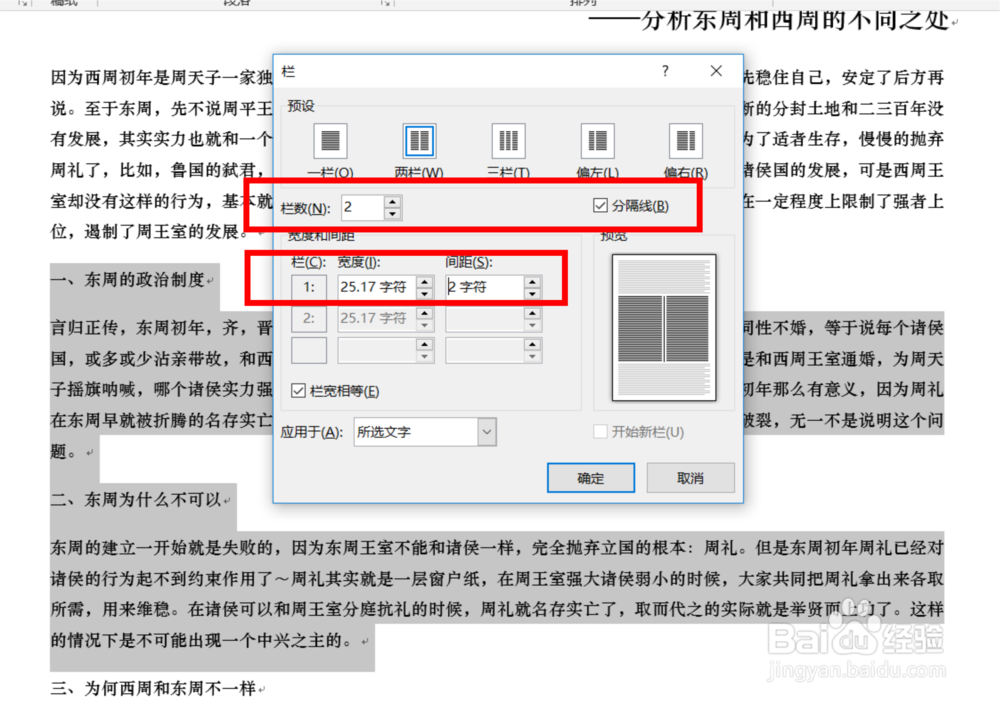
4、单击【更多的分栏】后,就会打开【分栏】对话框,依然可以选择上述五种分栏的模式。

我们在【栏数】中选择两栏,当然在这里就可以设置更多的分栏了,不仅仅局限于预设的最高三栏了。

同时勾选【分割线】复选框,为两栏之间设置分割线。调整两栏间的间距为2字符。单击【确定】。
word文档中如何对段落进行分栏

5、然后我们就可以看到自己设置得分栏的效果了。

word文档中如何对段落进行分栏

  • Word文档如何对段落分栏?
  • word怎么分栏并添加分隔线
  • 怎么把段落分成两栏
  • 添加样张所示项目符号
  • WORD文档中如何给各段落加上项目符号?
  • 热门搜索
    北京自由行旅游攻略 浙江旅游景点排行 爱尔兰旅游 长沙 旅游 旅游购物 张家界旅游多少钱 香港旅游发展局 旅游的说说心情朋友圈 广西防城港旅游 太姥山旅游攻略
