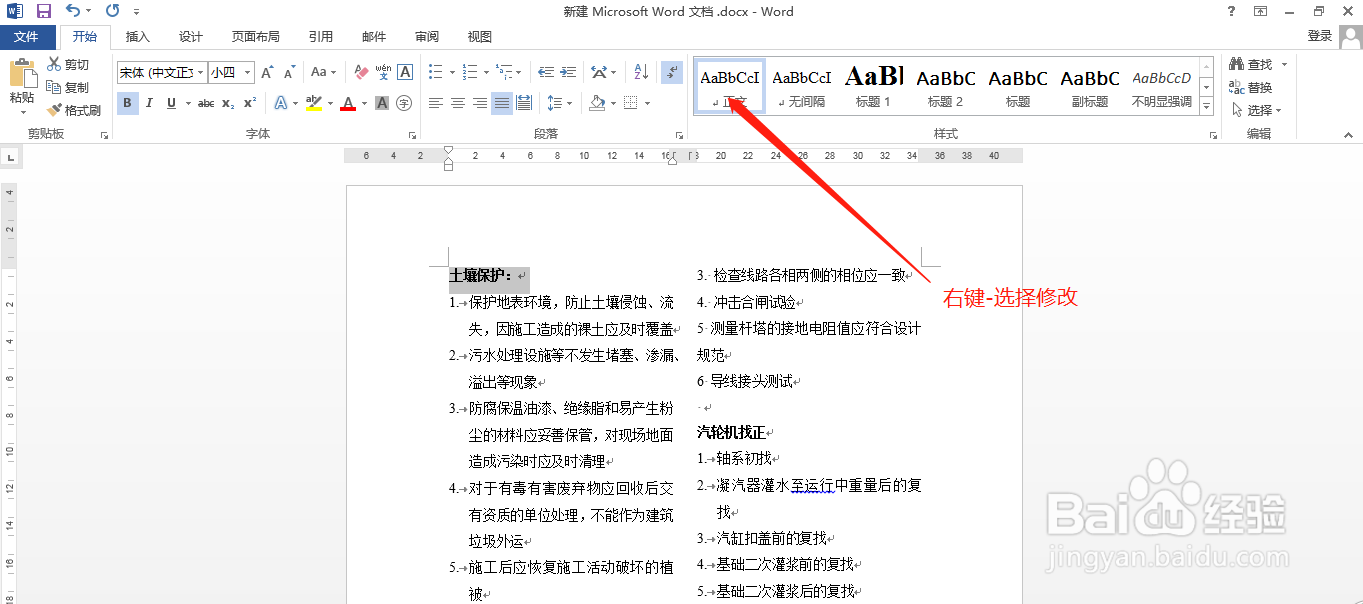
1、步骤1:打开Word,选择【正文】-右键选择【修改】。
2、步骤2:在【修改】对话框中,对中文的字体样式和字体大小进行修改。
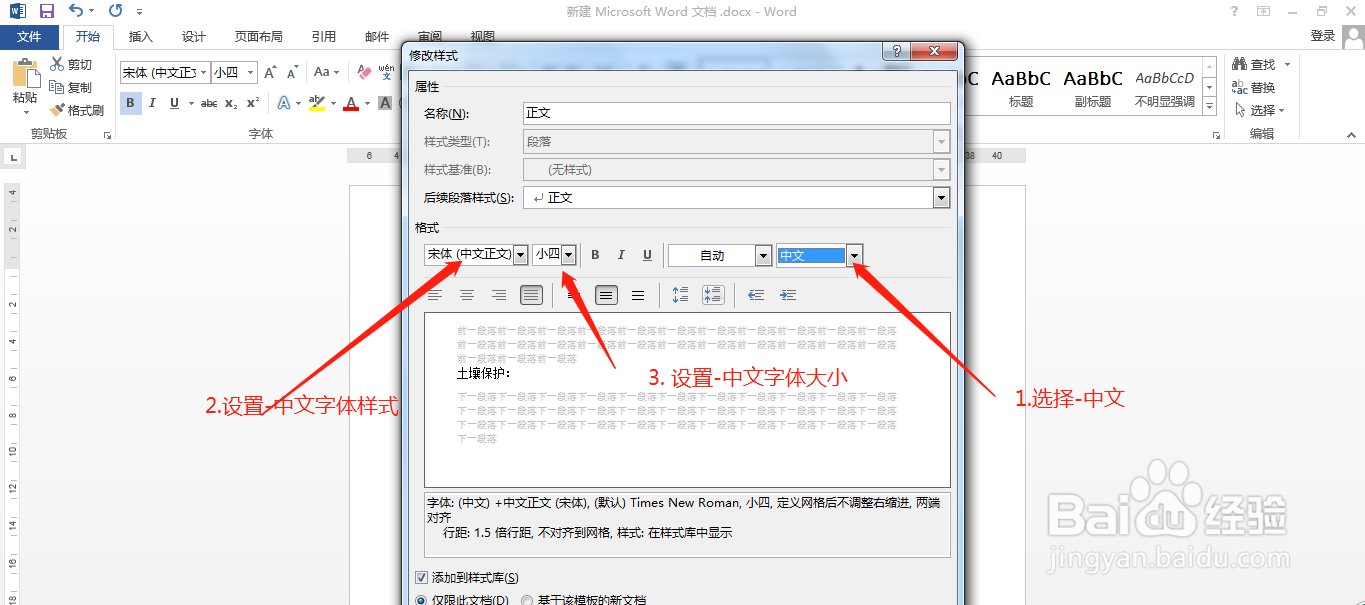
3、步骤3:在【修改】对话框中,对西文的字体样式和字体大小进行修改。

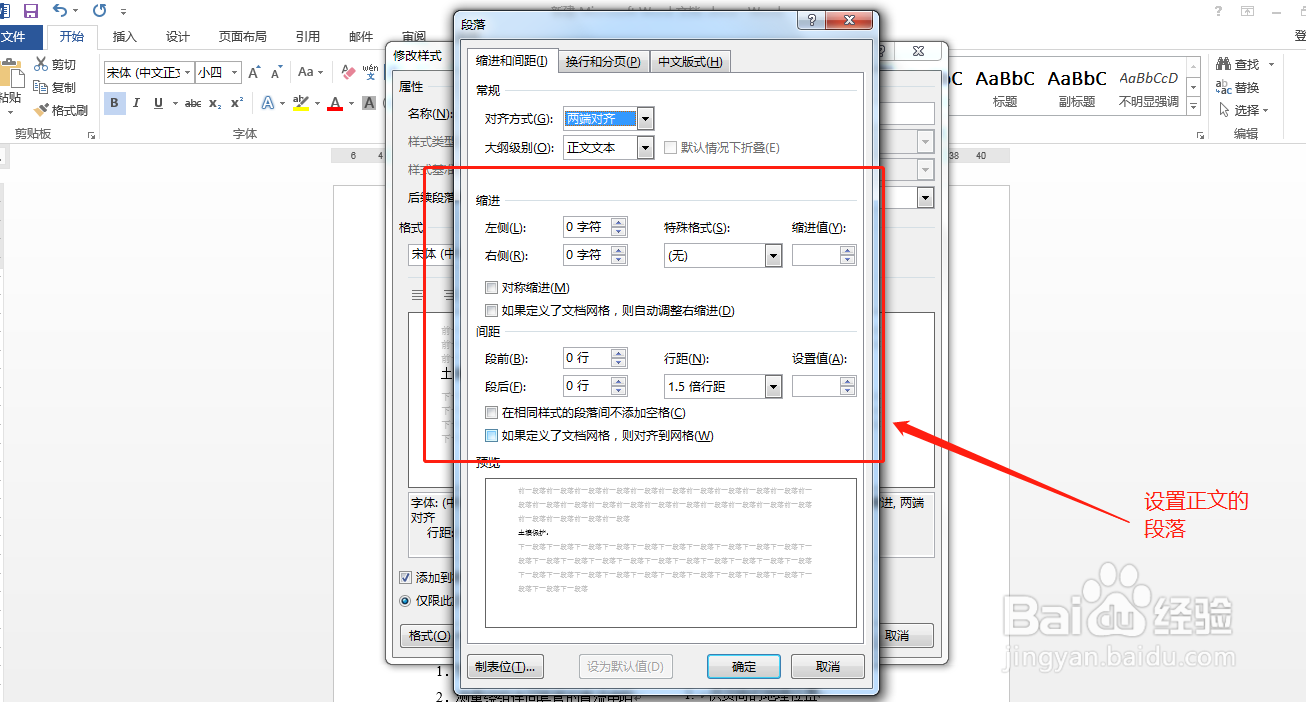
4、步骤4:点击【修改】对话框的【格式】,选择【段落】。

5、步骤5:在【段落】对话框对正文的格式进行设置。
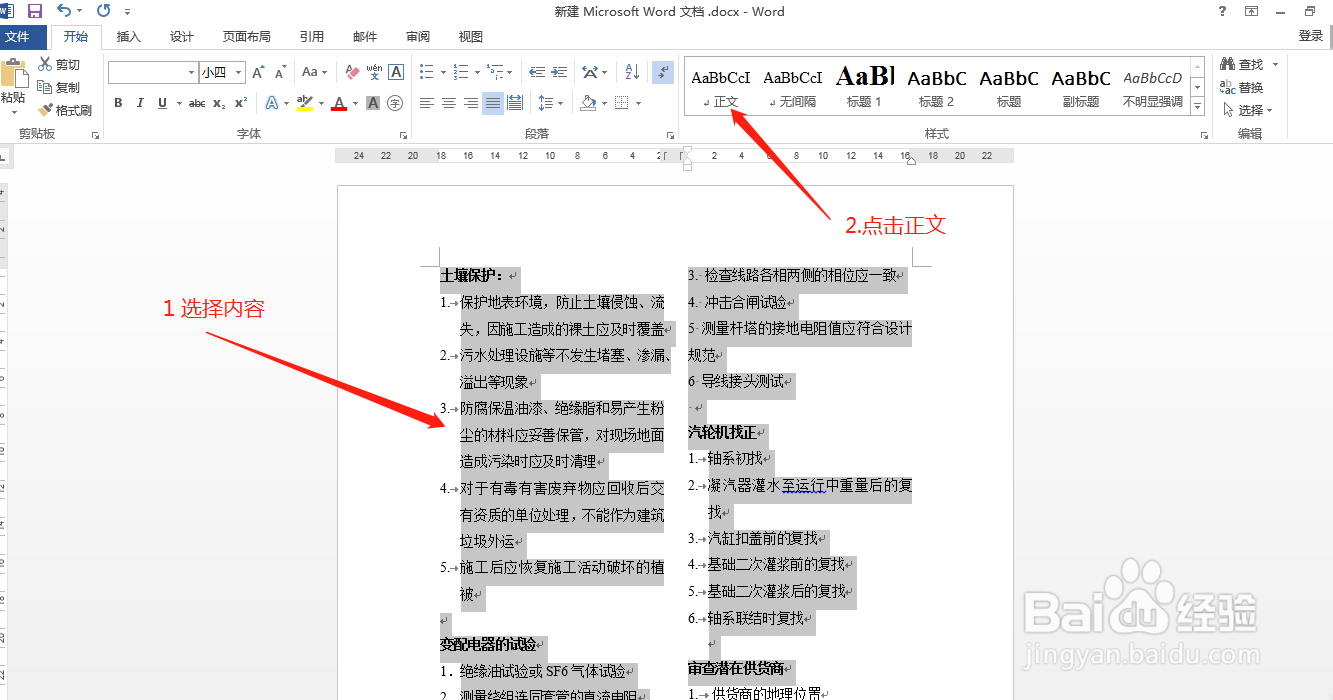
6、步骤6:设置好正文格式后,选中Word的内容,再点击【正文】,则可统一、快速设置正文格式。
7、总结:
步骤1:打开Word,选择【正文】-右键选择【修改】;
步骤2:在【修改】对话框中,对中文的字体样式和字体大小进行修改;
步骤3:在【修改】对话框中,对西文的字体样式和字体大小进行修改;
步骤4:点击【修改】对话框的【格式】,选择【段落】;
步骤5:在【段落】对话框对正文的格式进行设置;
步骤6:设置好正文格式后,选中Word的内容,再点击【正文】,则可统一、快速设置正文格式。
