Word2010中怎样将默认行距修改为1.5倍行距

 时间:2026-05-01 11:12:51

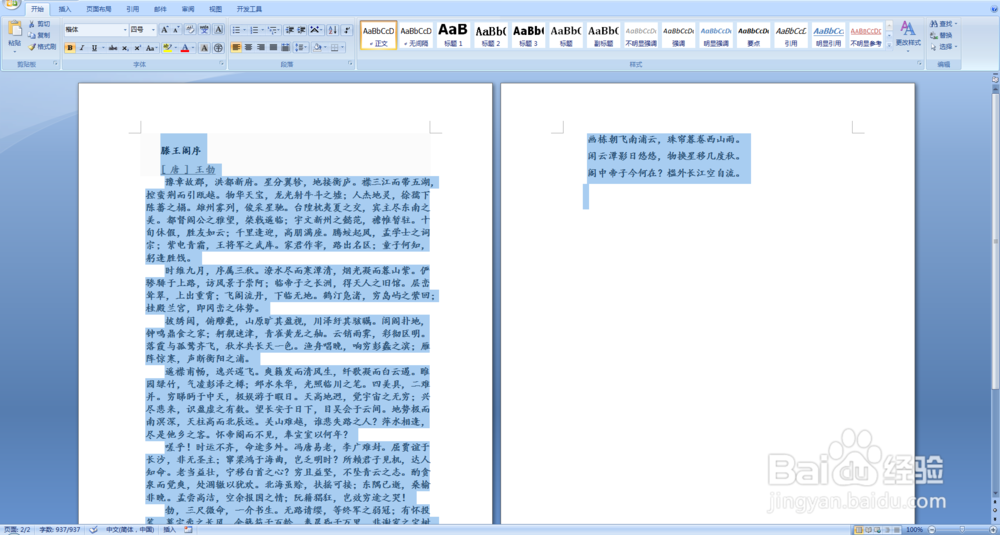
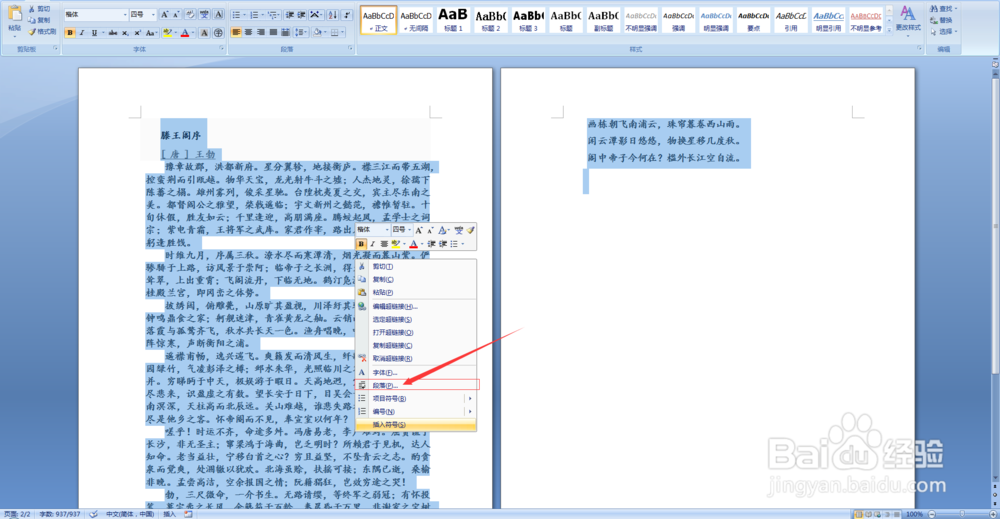
1、打开我们的Word文档,选中文字,单击鼠标右键,弹出选项卡后,点击【段落】选项。
Word2010中怎样将默认行距修改为1.5倍行距

Word2010中怎样将默认行距修改为1.5倍行距

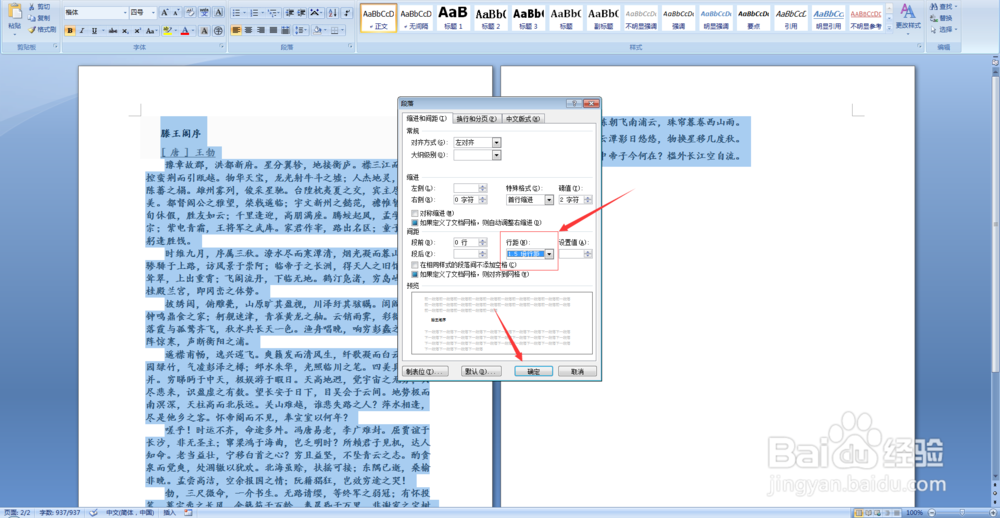
2、打开【段落】对话框后,将【行距】设置为【1.5倍行距】,点击【确定】保存设置。
Word2010中怎样将默认行距修改为1.5倍行距

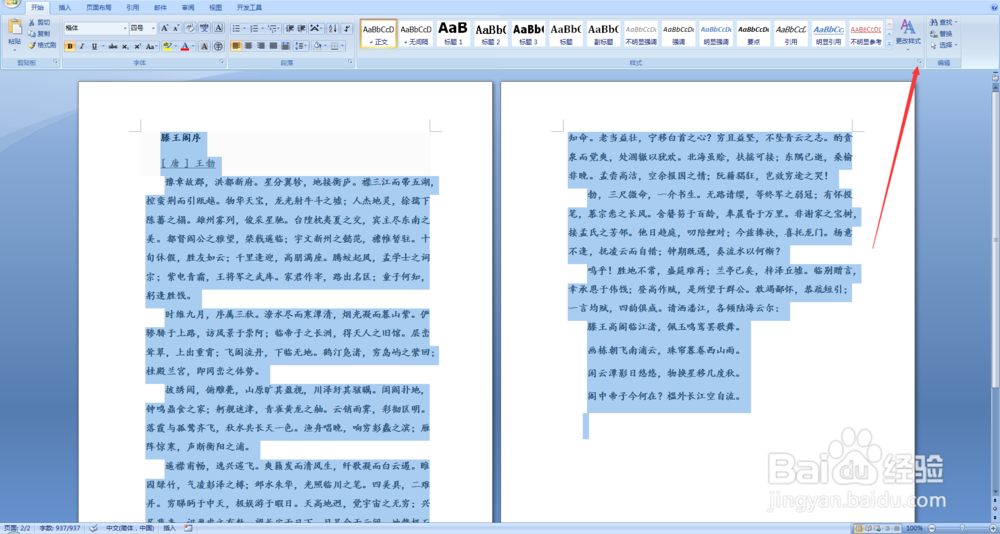
3、点击工具栏中的【样式】板块的右下角箭头,打开样式选择页面,点击左下角的【新建样式】。
Word2010中怎样将默认行距修改为1.5倍行距

Word2010中怎样将默认行距修改为1.5倍行距

4、进入新建样式编辑页面后,编辑样式名称,方便区分,点击【确定】保存样式,当我们应用次样式时,我们编辑的文档就是默认1.5倍行距的。

Word2010中怎样将默认行距修改为1.5倍行距

Word2010中怎样将默认行距修改为1.5倍行距

1、打开Word文档,选中文字,单击鼠标右键,点击【段落】选项。

2、将【行距】设置为【1.5倍行距】,点击【确定】。

3、打开样式选择页面,点击左下角的【新建样式】。

4、编辑样式名称,方便区分,点击【确定】保存样式即可。

  • Word如何创建和使用新的文字样式?(上)
  • WORD中如何设置对齐方式为分散对齐
  • 如何在文档中插入批注
  • Excel数据表如何插入三维柱形图
  • word2016如何将文本框轮廓设置为渐变色
  • 热门搜索
    三亚国辉旅游网 广西容县旅游 吉林旅游攻略 长泰旅游景点 西塘旅游网 南昌旅游社 美国旅游签证办理 安阳旅游网 北京 旅游景点 张北旅游景点大全