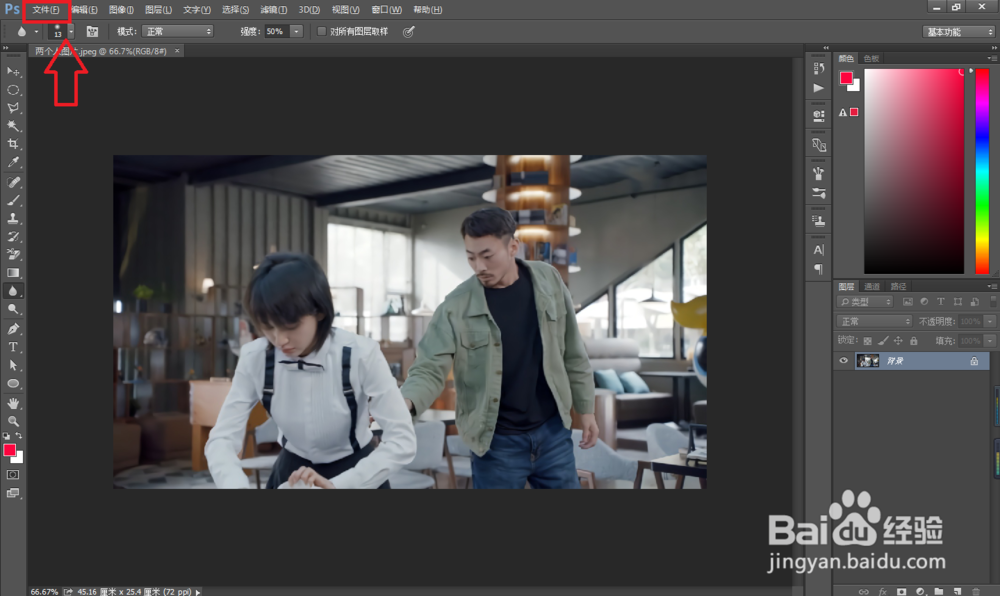
1、打开你要PS的图片。步奏为:找到左上角文件,找到打开命令,然后找到你要的图片。
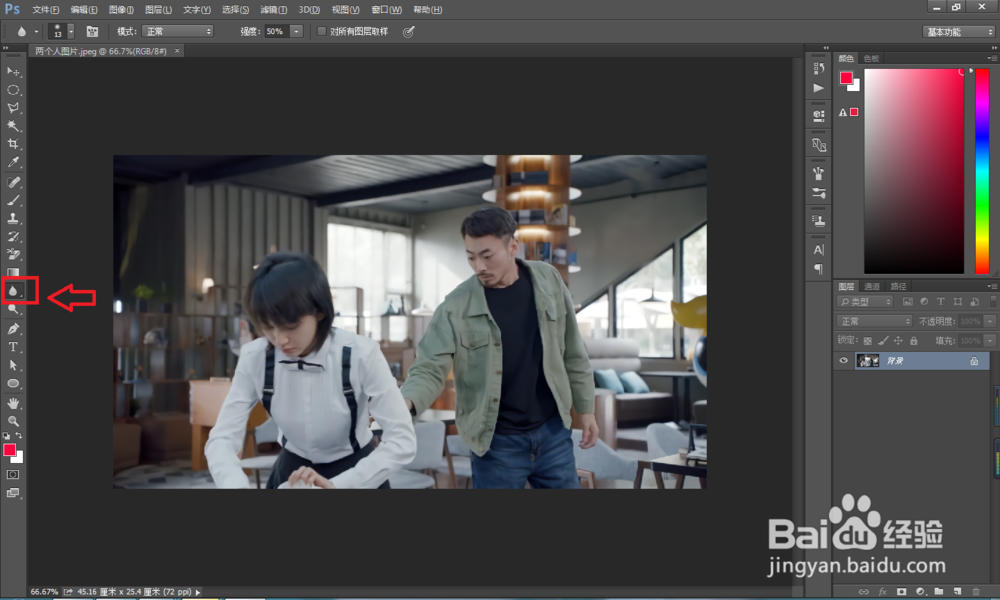
2、在左边工具栏,找到模糊工具单机它。如下图所示:
3、然后对你要模糊的人物进行模糊,只要鼠标移到人物上不松手来回移动。如下图所示:

4、然后突出你要的人物。同理只要在模糊工具上面单机它,再找到锐化工具,注意使用的时候不要过度凸显,不然图像会失真。

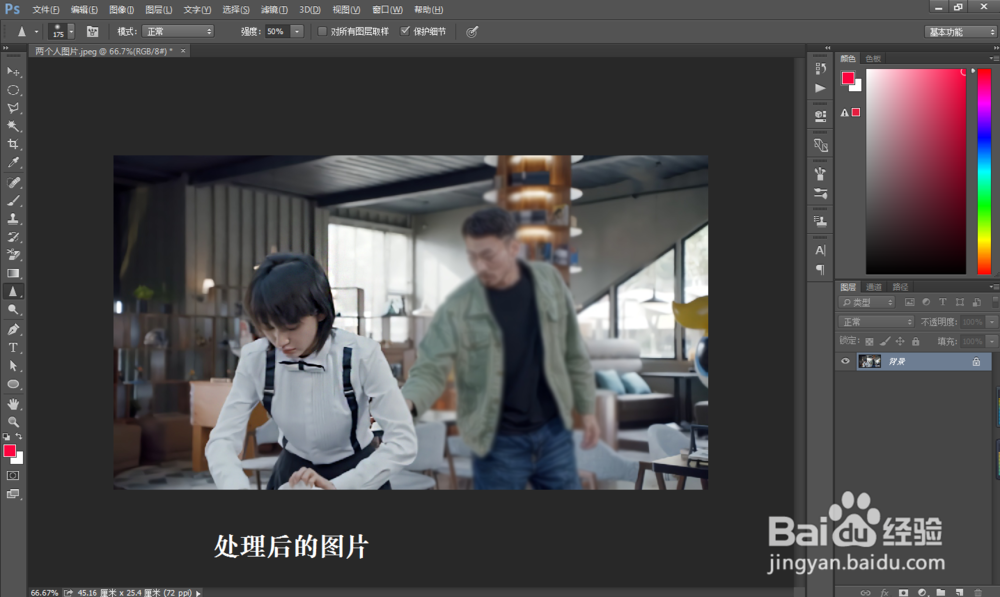
5、这是处理过的图片和原图进行对比,是不是还是有区别。

时间:2026-04-22 06:20:25
1、打开你要PS的图片。步奏为:找到左上角文件,找到打开命令,然后找到你要的图片。
2、在左边工具栏,找到模糊工具单机它。如下图所示:
3、然后对你要模糊的人物进行模糊,只要鼠标移到人物上不松手来回移动。如下图所示:
4、然后突出你要的人物。同理只要在模糊工具上面单机它,再找到锐化工具,注意使用的时候不要过度凸显,不然图像会失真。
5、这是处理过的图片和原图进行对比,是不是还是有区别。
