wps中如何设置图片的随机效果动画(36)

 时间:2026-04-29 02:29:00

1、1.如图所示,我们在这个幻灯片上添加了一张这样的风景照片,为这个风景照片添加随机效果的动画。

wps中如何设置图片的随机效果动画(36)

2、2.如图所示,我们鼠标点击这个风景照片,就可以将这个风景照片选中了。

wps中如何设置图片的随机效果动画(36)

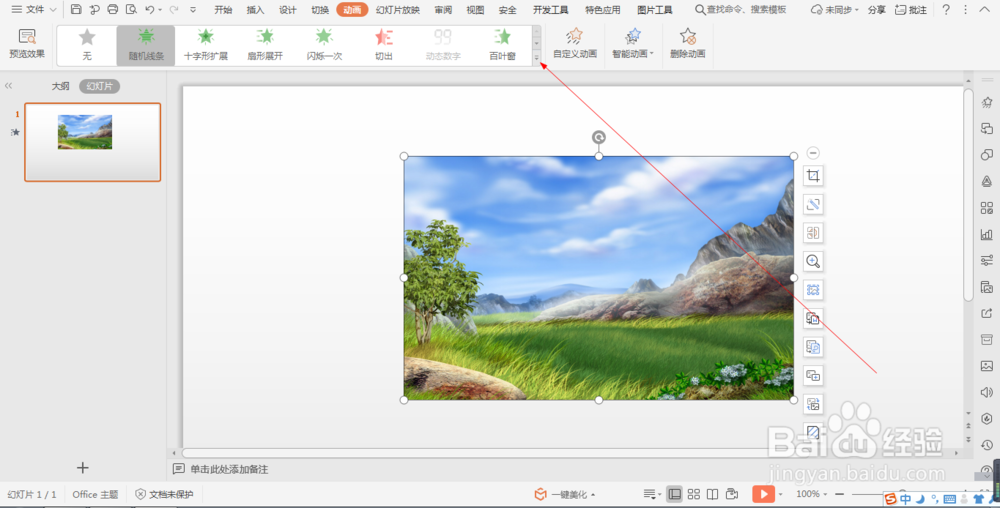
3、3.如图所示,我们点击箭头所指的“动画”按钮。

wps中如何设置图片的随机效果动画(36)

4、4.如图所示,之后我们点击箭头所指的灰色三角按钮。

wps中如何设置图片的随机效果动画(36)

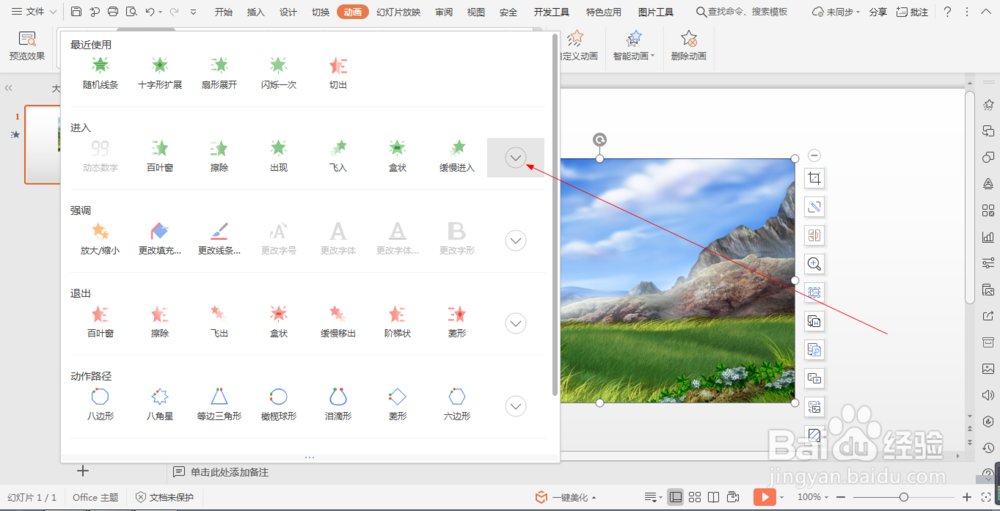
5、5.如图所示,之后我们点击箭头所指的向下的按钮。

wps中如何设置图片的随机效果动画(36)

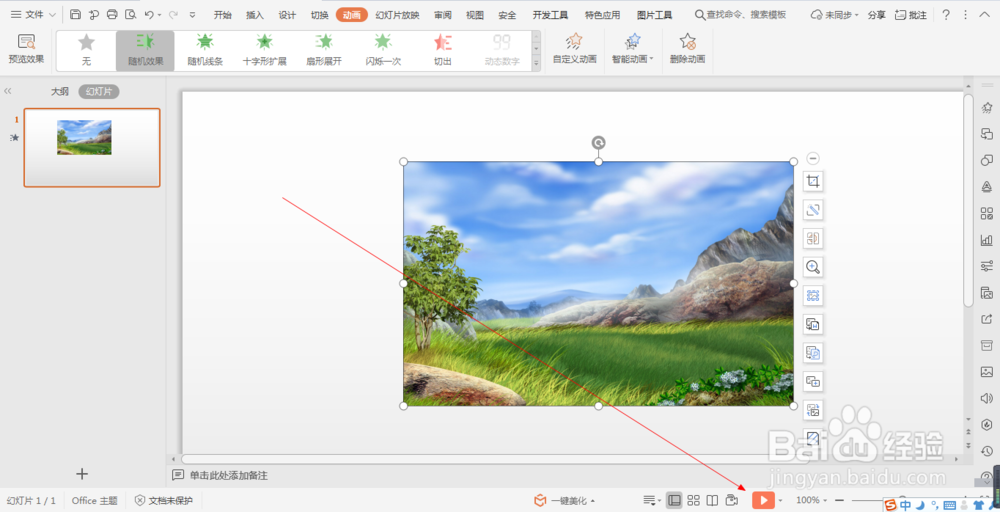
6、6.如图所示,在出现的各种动画中,我们点选箭头所指的“随机效果”动画。

wps中如何设置图片的随机效果动画(36)

7、7.如图所示,将随机效果应用到这个风景照片之后,我们点击箭头所指的“播放”按钮。
wps中如何设置图片的随机效果动画(36)

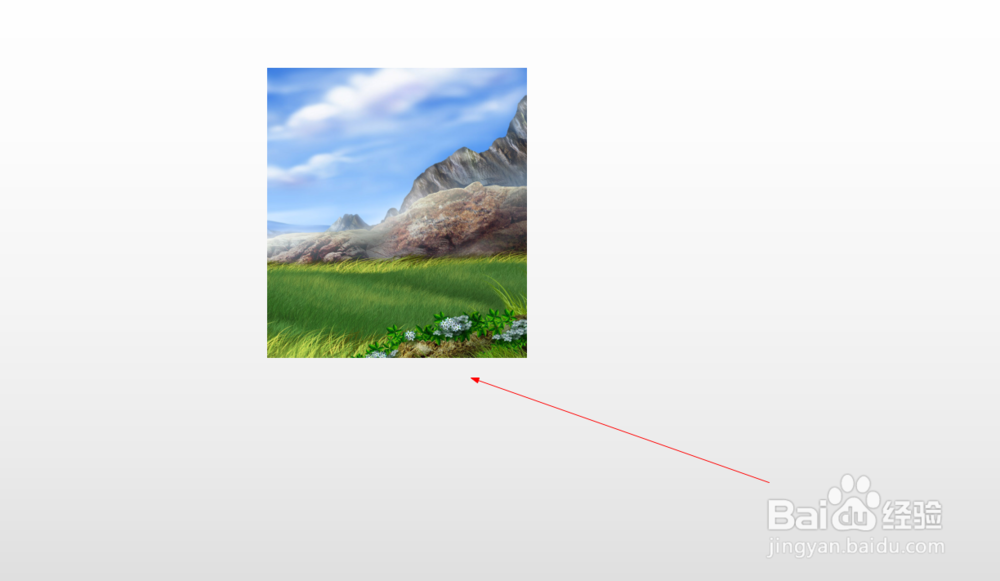
8、8.如图所示,我们就可以看到这个图片就会以随机效果动画的形式来展示出来了。
wps中如何设置图片的随机效果动画(36)

wps中如何设置图片的随机效果动画(36)

  • ppt中怎么设置内容一个一个出现
  • 误删除字体文件
  • PPT如何做滑动突出效果?
  • WPS演示文稿在形状填充图案时如何更改颜色?
  • 如何操作PPT上的声音功能?
  • 热门搜索
    太原周边旅游景点 云南旅游包车 旅游保险网官网 去南极旅游 中国旅游人才网 柳州旅游景点 北京旅游区 河南旅游景点图片 龙虎山旅游 中国旅游饭店行业规范