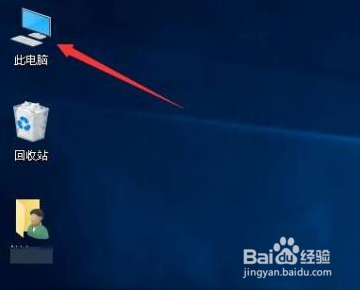
1、第1步首先双击此电脑进入系统盘界面
2、第2步进入系统盘界面,找到本地磁盘,鼠标右键点击,选项属性,

3、第3步然后在打开的系统盘属性界面,如下图所示,点击磁盘清理按钮。

4、第4步这时磁盘清理程序开始扫面盘符下的所有文件。

5、第5步然后在打开的列表中勾选windows更新清理,点击下方的确定按钮。

6、第6步这时系统提示是否删除这些文件,点击确定按钮。

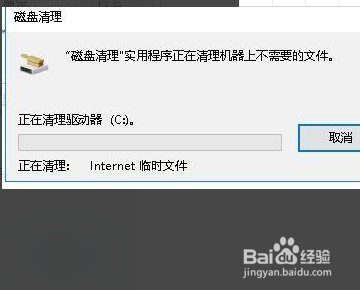
7、第7步系统开始删除无用的文件,包括勾选的windows更新包,如下图所示就删除系统更新的安装包了。
时间:2026-04-22 01:08:28
1、第1步首先双击此电脑进入系统盘界面
2、第2步进入系统盘界面,找到本地磁盘,鼠标右键点击,选项属性,
3、第3步然后在打开的系统盘属性界面,如下图所示,点击磁盘清理按钮。
4、第4步这时磁盘清理程序开始扫面盘符下的所有文件。
5、第5步然后在打开的列表中勾选windows更新清理,点击下方的确定按钮。
6、第6步这时系统提示是否删除这些文件,点击确定按钮。
7、第7步系统开始删除无用的文件,包括勾选的windows更新包,如下图所示就删除系统更新的安装包了。
