1、直接点击主界面左上角处的文件按钮,具体如图所示:

2、在出现的下拉菜单中,点击选项,具体如图所示:

3、在弹出的对话框中,点击编辑,具体如图所示:
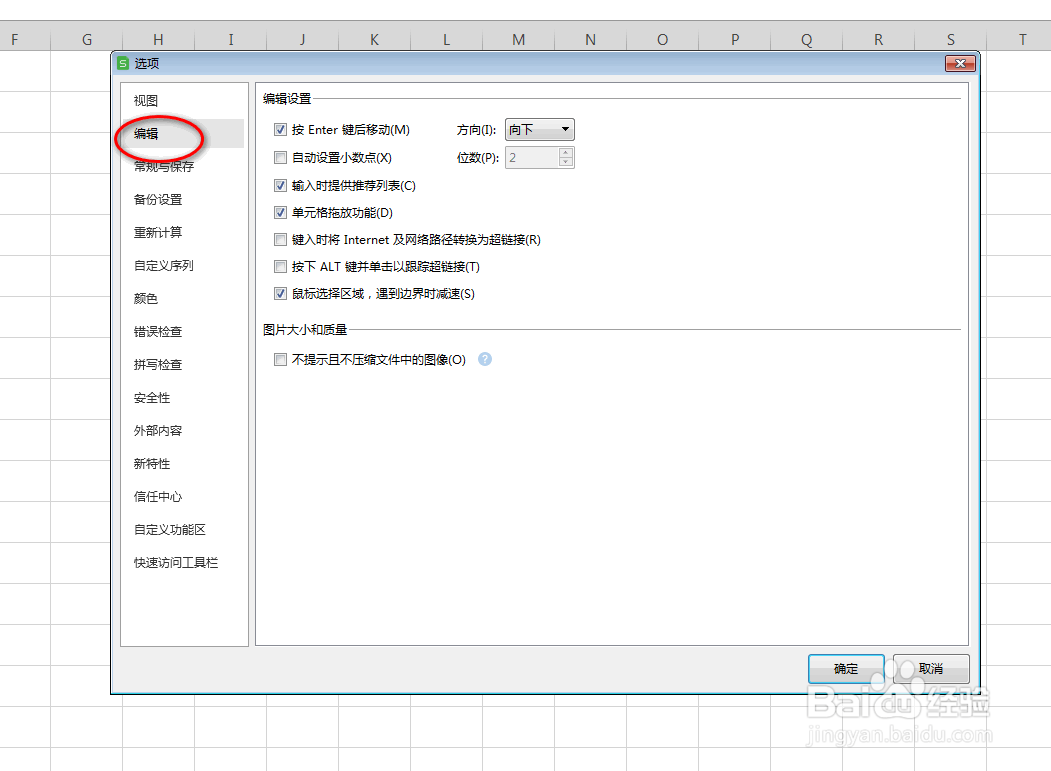
4、在右侧的界面中,勾选自动设置小数点,默认位数为2,具体如图所示:

5、回到主界面,直接输入数字,回车键后,输入的数字自动带了2位的小数,具体如图所示:


时间:2026-04-22 04:45:00
1、直接点击主界面左上角处的文件按钮,具体如图所示:
2、在出现的下拉菜单中,点击选项,具体如图所示:
3、在弹出的对话框中,点击编辑,具体如图所示:
4、在右侧的界面中,勾选自动设置小数点,默认位数为2,具体如图所示:
5、回到主界面,直接输入数字,回车键后,输入的数字自动带了2位的小数,具体如图所示:
