Photoshop实践之裁剪照片至指定大小

 时间:2026-04-22 15:03:13

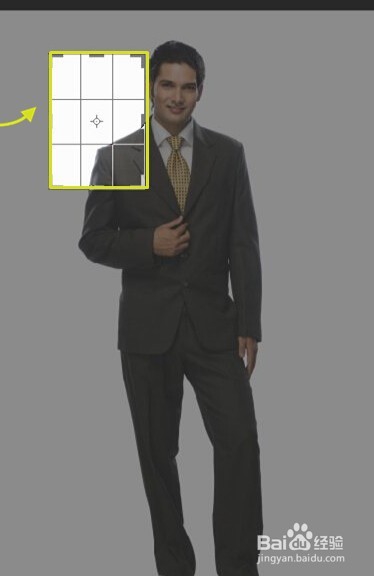
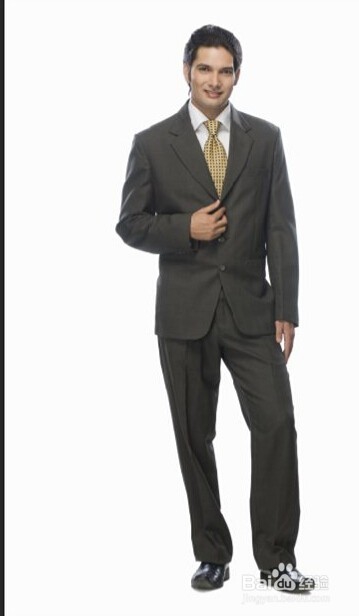
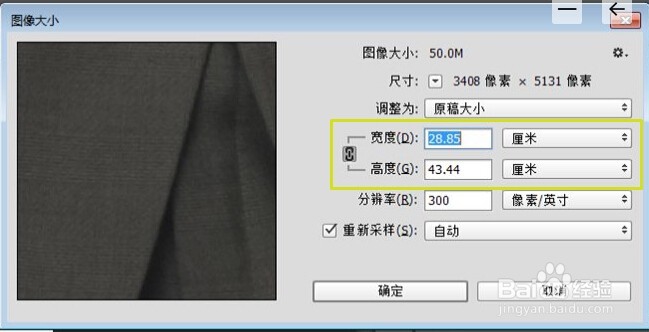
1、如图所示,我们要裁剪图中的照片,参考图片尺寸标准如下:2.5*3.5cm,300像素/英寸。
Photoshop实践之裁剪照片至指定大小

Photoshop实践之裁剪照片至指定大小

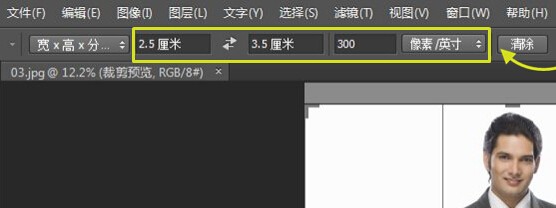
2、激活裁剪工具,选择裁剪选项,单击“宽*高*分辨率”,指定照片大小,分别将照片大小设置为2.5*3.5cm,300像素/英寸。

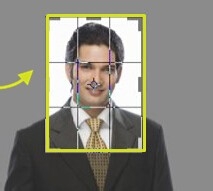
3、调整裁剪框的大小,单击拖动裁剪框上的控制点来缩小裁剪框,
Photoshop实践之裁剪照片至指定大小

Photoshop实践之裁剪照片至指定大小

4、设置完裁剪区域,只保留人物的上半身,

Photoshop实践之裁剪照片至指定大小

Photoshop实践之裁剪照片至指定大小

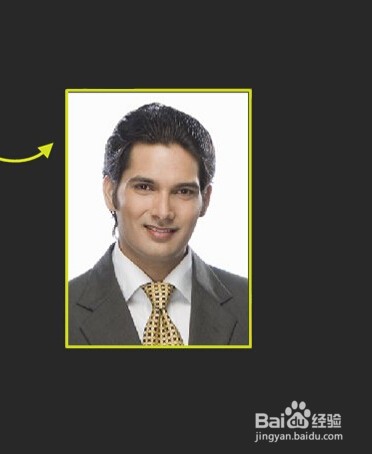
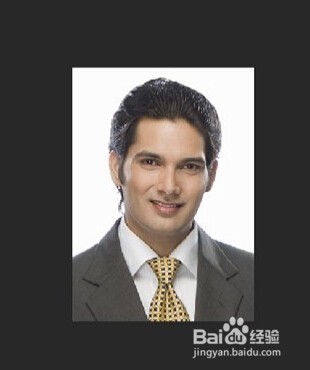
5、按Enter确定裁剪照片,裁剪后的效果展示,按Ctrl+"+",可以放大图片,接下来验证裁剪后的照片是否为一寸照片。

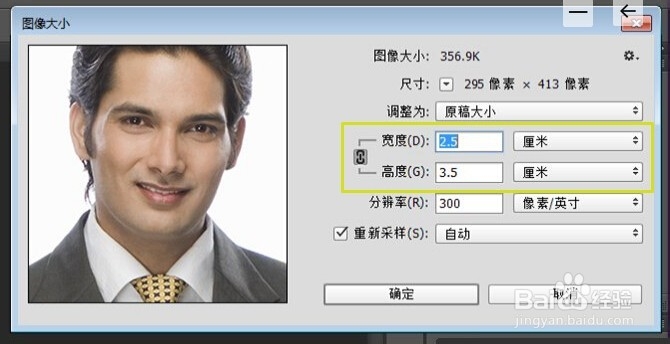
6、选择“图像-图像大小”,可以看出,裁剪后的照片完全符合一寸照片的标准。
Photoshop实践之裁剪照片至指定大小

Photoshop实践之裁剪照片至指定大小

  • rgb颜色模式怎么设置
  • word四周环绕怎么设置
  • ps怎么把图片的阴影部分全部调为红色?
  • Word怎么制作字体发光效果
  • 用ps将图片制作成咖啡色效果
  • 热门搜索
    肇庆旅游景点 东江湖旅游攻略 长泰旅游 壶口瀑布旅游 上海旅游指南 旅游饭店 丽江旅游局 外出旅游必备 成都周边旅游攻略 密云旅游网