1、打开相应的Excel表格。

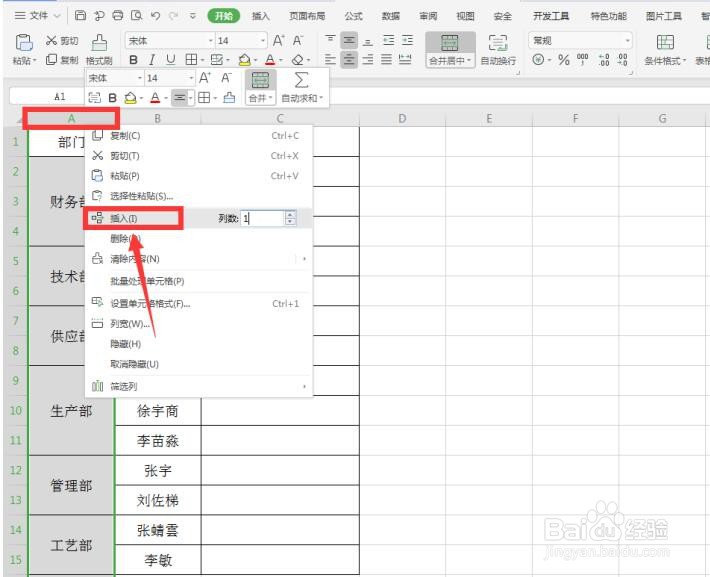
2、右键点击表格上方的A列,在弹出的菜单中选择【插入】。
3、这样我们插入新的一列。

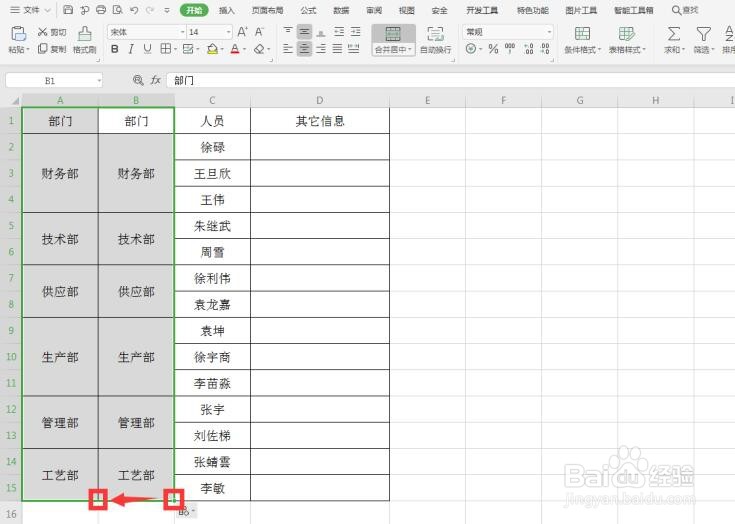
4、选中B列单元格,将鼠标移动到右下角,待光标变成黑色的十字形状,拖动鼠标完成填充。
5、选中A列单元格,按住键盘上的【Delete】键删除多余的文字,在A1单元格输入“序列”。

6、选中其余的单元格,按住【CTRL】键单击A2单元格。

7、在该单元格中输入“=COUNT($A$2:A2)+1”。
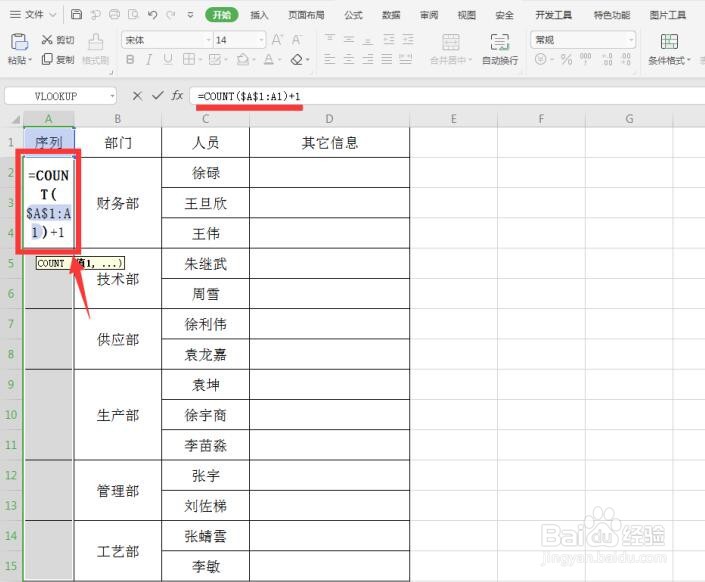
8、按住【CTRL】+【Enter】键完成最终的填充。

时间:2026-04-22 05:23:50
1、打开相应的Excel表格。
2、右键点击表格上方的A列,在弹出的菜单中选择【插入】。
3、这样我们插入新的一列。
4、选中B列单元格,将鼠标移动到右下角,待光标变成黑色的十字形状,拖动鼠标完成填充。
5、选中A列单元格,按住键盘上的【Delete】键删除多余的文字,在A1单元格输入“序列”。
6、选中其余的单元格,按住【CTRL】键单击A2单元格。
7、在该单元格中输入“=COUNT($A$2:A2)+1”。
8、按住【CTRL】+【Enter】键完成最终的填充。
