Flash之曲线式的小球

 时间:2024-10-30 00:30:15

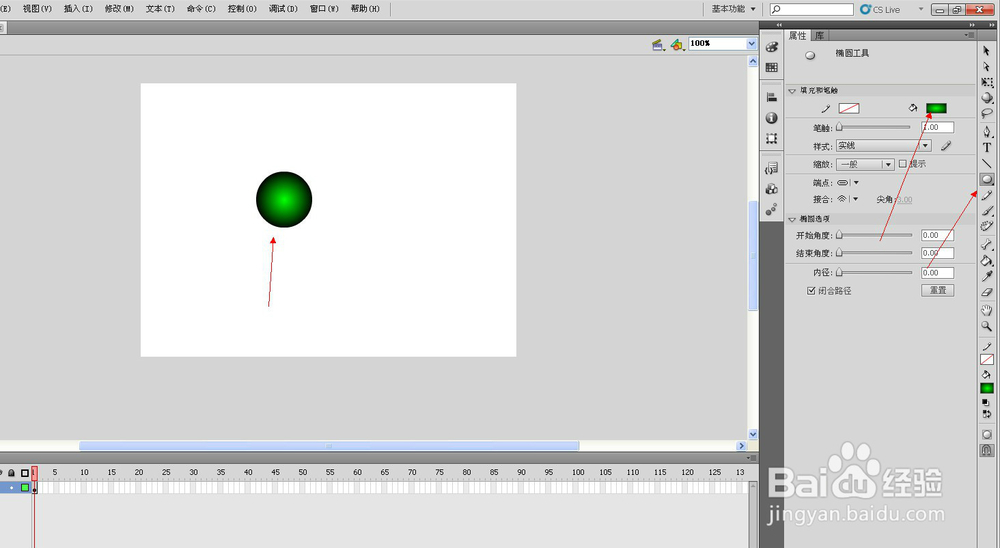
1、同样是点击矩形工具的椭圆工具不放,选择填充颜色,渐变色,绘制一个正园形,如下图:
Flash之曲线式的小球

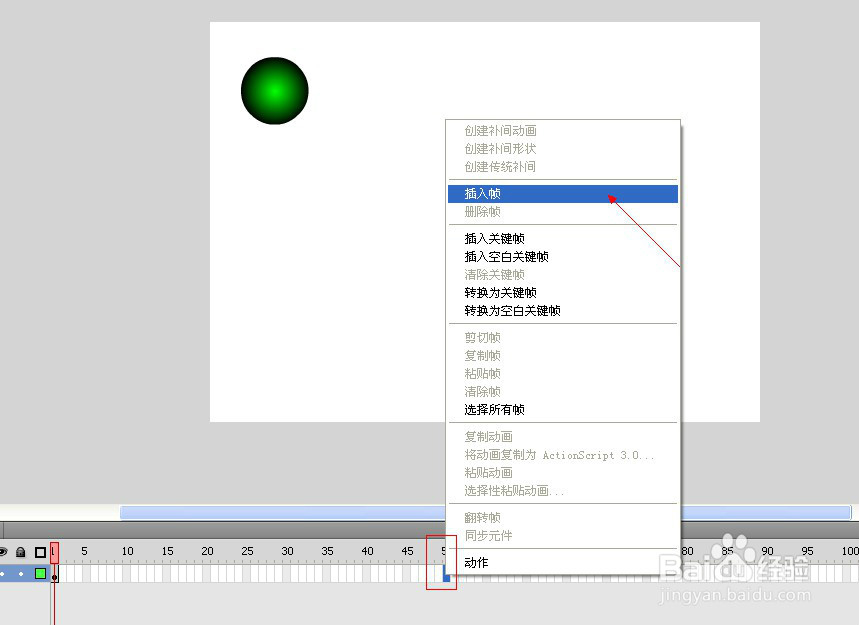
2、我们用鼠标点击到第50帧,右键单击鼠标,点击出现的列表中的插入帧,或者按快捷键F5,如下图:
Flash之曲线式的小球

3、接着我们点击第一帧选中,按住键盘上面的快捷键F8,出现一个页面,可以把小球图形转换为图形元件,如下图:

Flash之曲线式的小球

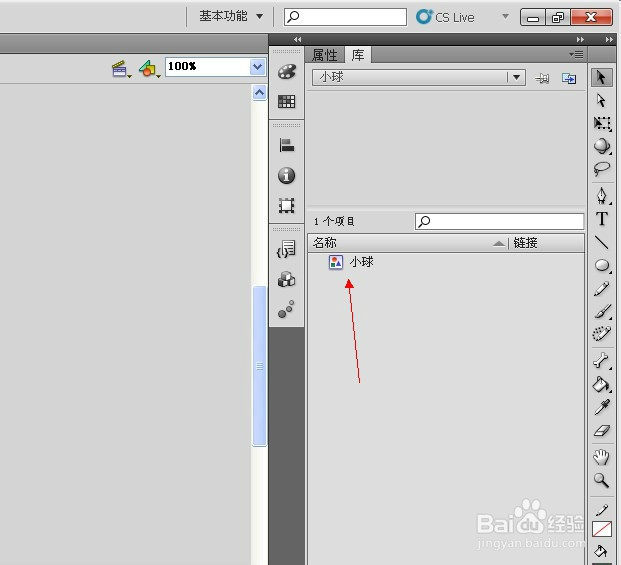
4、然后,我们点击工具箱的上面的库,就会看到我们刚刚转换的图形元件就在里面,如下图:
Flash之曲线式的小球

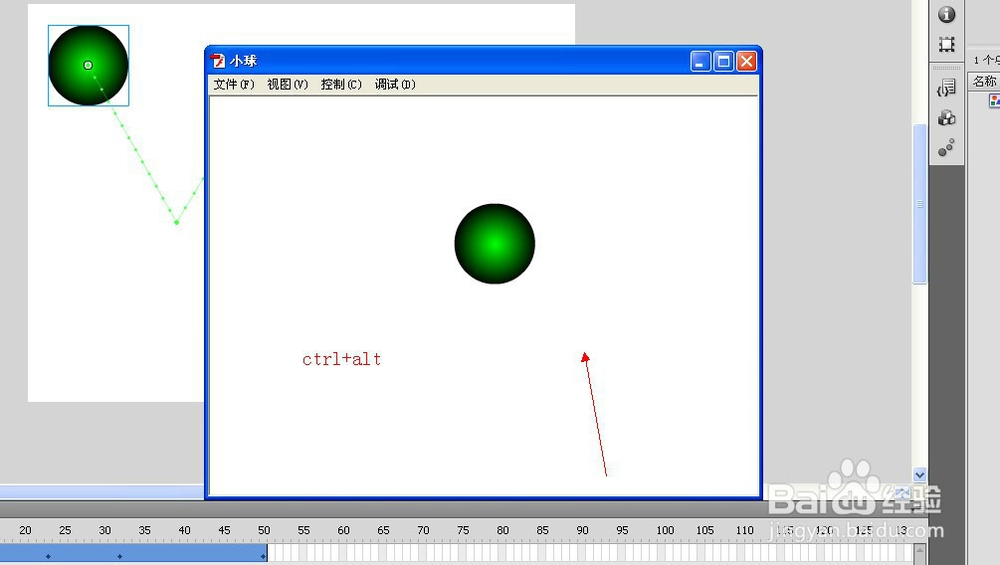
5、接着我们在选中小球,右键点击选择创建补建动画,选择以后,我们在下面的1-50帧,分别在各处变化图形,如下图:
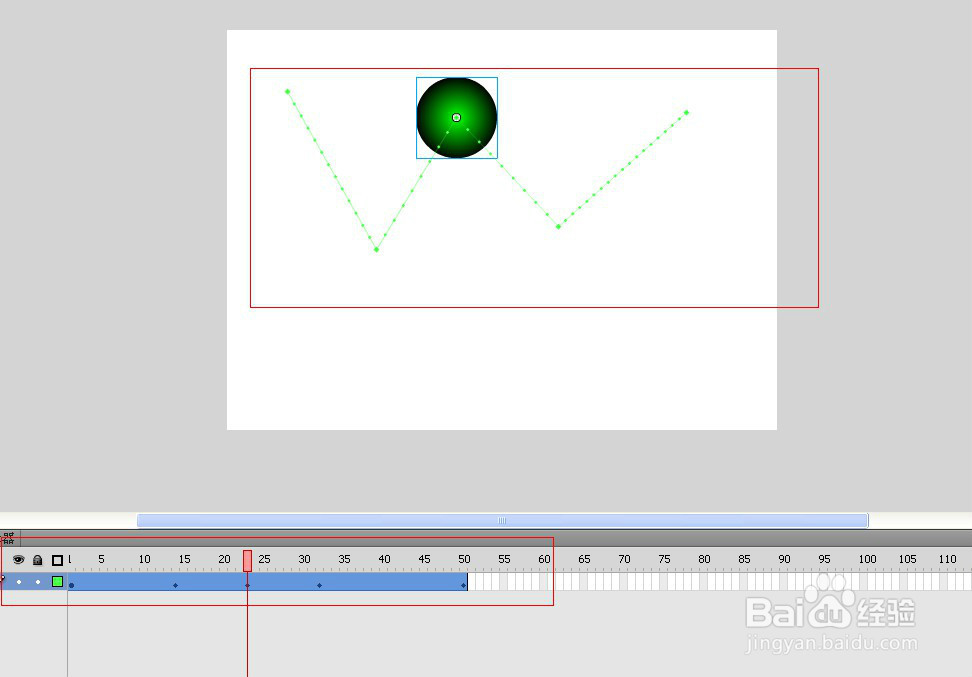
Flash之曲线式的小球

6、最后,我们同样按住”Ctrl+回车键“,就能看到动画效果了,如下图:

Flash之曲线式的小球

7、这一篇因为是上一篇的延伸,所以相对的简单一些!

Flash之曲线式的小球
  • Flashcs6动画制作扫盲教程:[18]文字工具
  • flash如何绘制一个矢量西红柿教程
  • 怎样用FLASH作出文字淡出效果
  • 用FLASH软件制作全彩的手电筒
  • flash如何绘制一面镜子的教程
  • 热门搜索
    武当山旅游景点 杭州到乌镇旅游攻略 旅游网排行榜 冬季旅游去哪里好 纯玩旅游 星辉旅游 湖北荆州旅游 金马旅游官网 山西旅游景点介绍 曲阜旅游景点大全