1、首先,移动鼠标到图片上,点击鼠标左键,使图片出现调整边框,如下图

2、在顶部功能栏找到格式,点击格式按钮
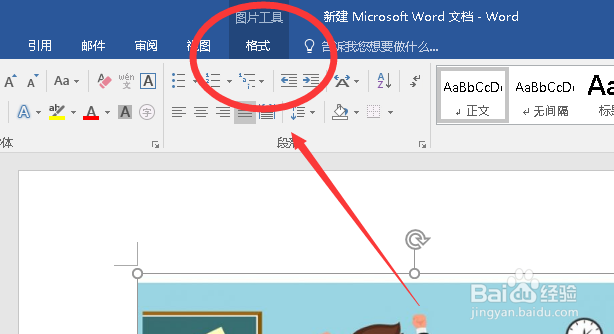
3、在格式下找到大小-裁剪,如下图位置
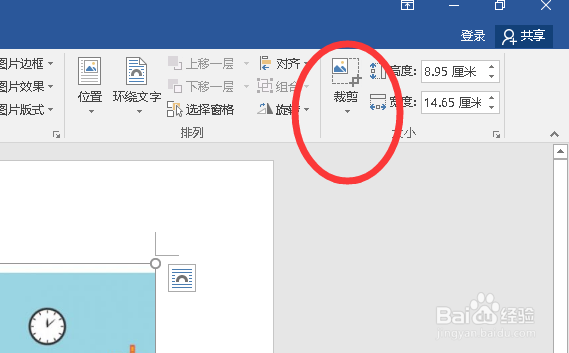
4、在裁剪下拉列表中会出现多种裁剪形式,如下图
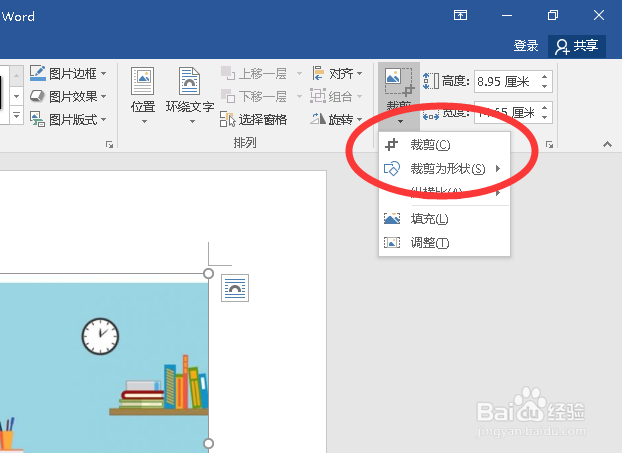
5、如果只需要普通的裁剪大小,即图片中一部分,可以点击裁剪,拖选图片边框上的加粗黑色部分,如下图

6、如果需要裁剪成指定形状,点击下拉列表中的裁剪为形状,并选择列表中需要的形状, 如下图所示
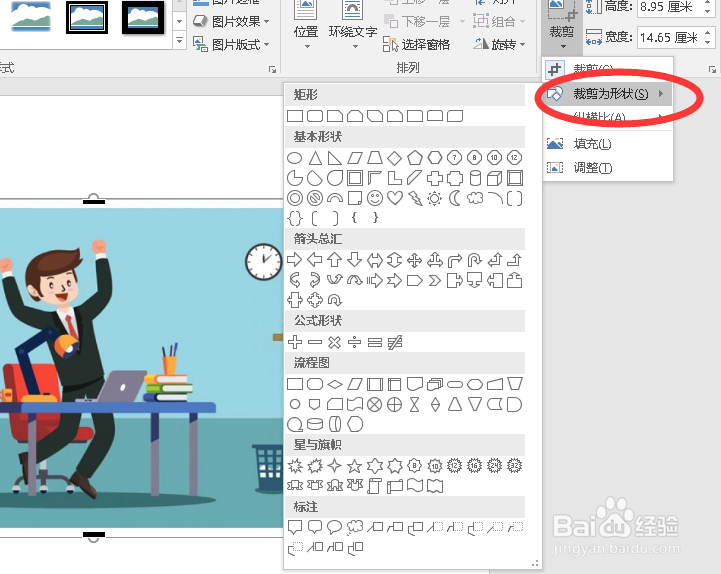
7、这时,WORD会自动将图片裁剪成指定的形状,如下图

时间:2026-04-23 15:20:20
1、首先,移动鼠标到图片上,点击鼠标左键,使图片出现调整边框,如下图
2、在顶部功能栏找到格式,点击格式按钮
3、在格式下找到大小-裁剪,如下图位置
4、在裁剪下拉列表中会出现多种裁剪形式,如下图
5、如果只需要普通的裁剪大小,即图片中一部分,可以点击裁剪,拖选图片边框上的加粗黑色部分,如下图
6、如果需要裁剪成指定形状,点击下拉列表中的裁剪为形状,并选择列表中需要的形状, 如下图所示
7、这时,WORD会自动将图片裁剪成指定的形状,如下图
