1、打开已经做好了柱形图的Excel数据表,如下图所示。
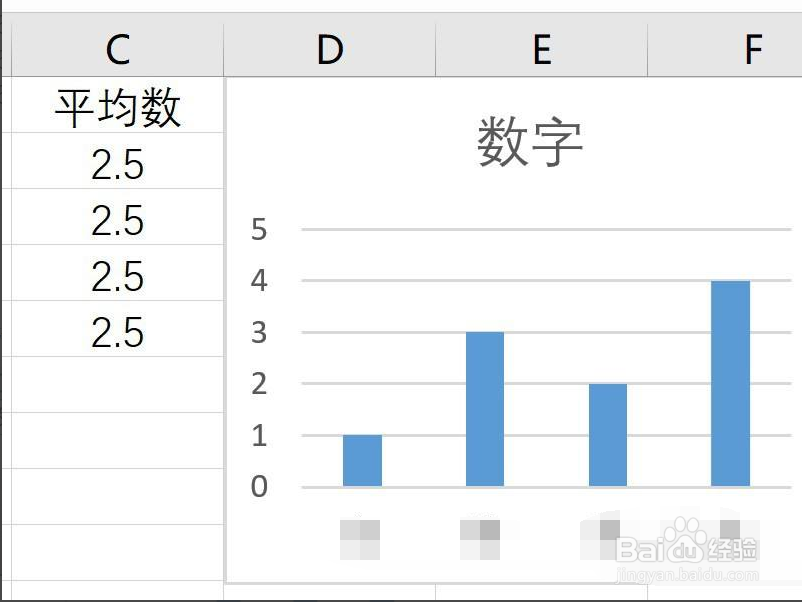
2、选择要做成折线的数据区域,按下Ctrl+C键进行复制,如下图所示。
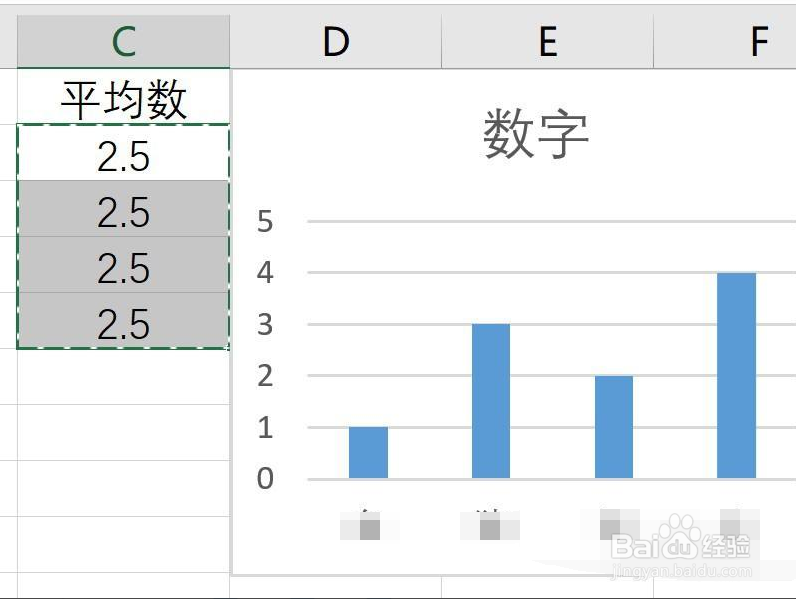
3、选择图表后,按下Ctrl+V键进行粘贴,如下图所示。
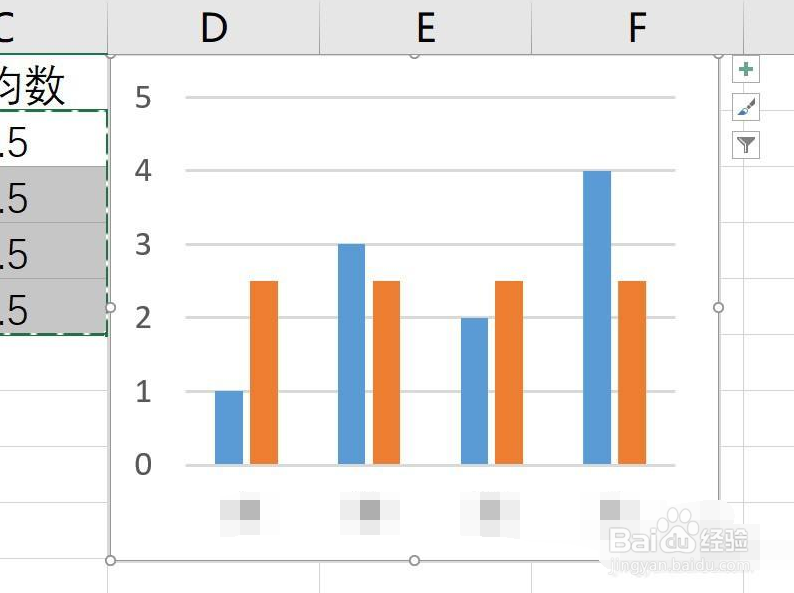
4、右键点击任意柱形,选择“更改数据系列格式”,如下图所示。
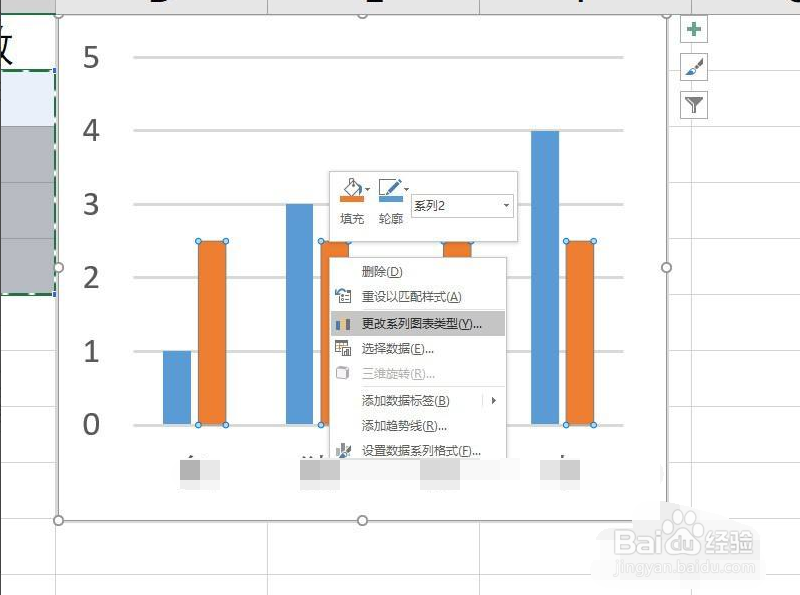
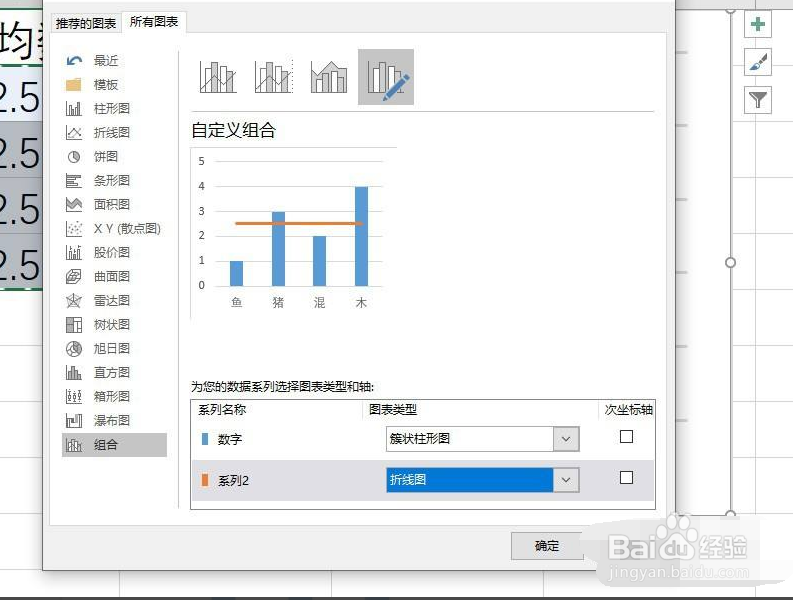
5、将新插入的柱形改为折线图,如下图所示。
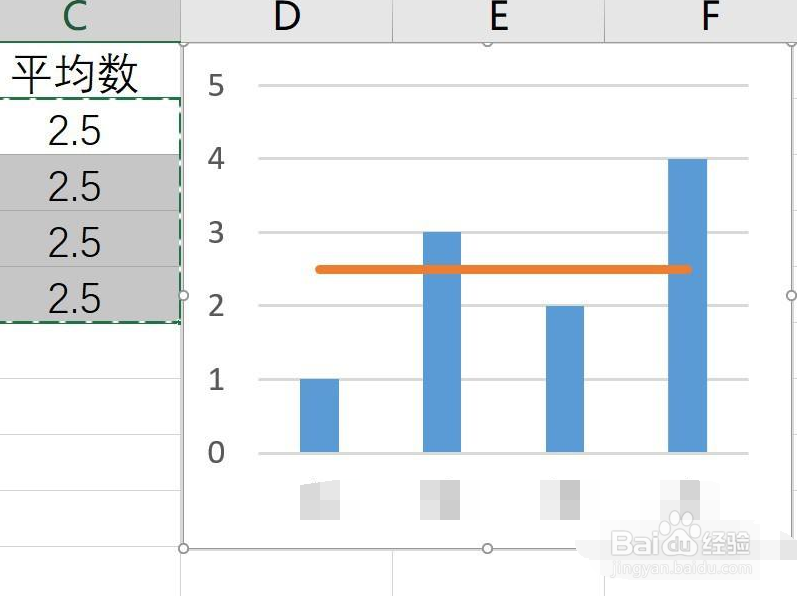
6、这样,就在原来柱形图中插入了一条折线,如下图所示,更改数据区域中的数字,折线会跟着变化。
时间:2026-05-02 13:38:15
1、打开已经做好了柱形图的Excel数据表,如下图所示。
2、选择要做成折线的数据区域,按下Ctrl+C键进行复制,如下图所示。
3、选择图表后,按下Ctrl+V键进行粘贴,如下图所示。
4、右键点击任意柱形,选择“更改数据系列格式”,如下图所示。
5、将新插入的柱形改为折线图,如下图所示。
6、这样,就在原来柱形图中插入了一条折线,如下图所示,更改数据区域中的数字,折线会跟着变化。
