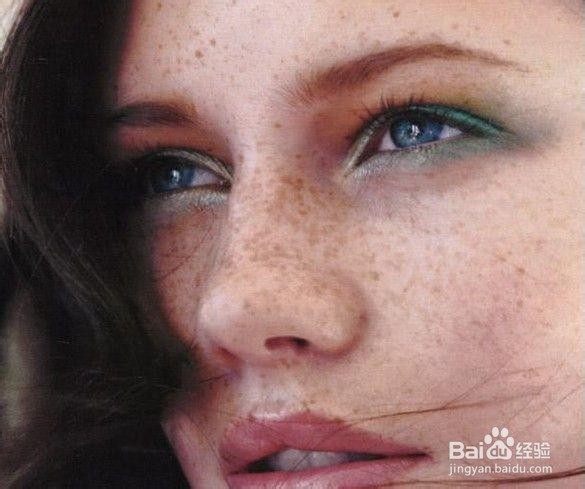
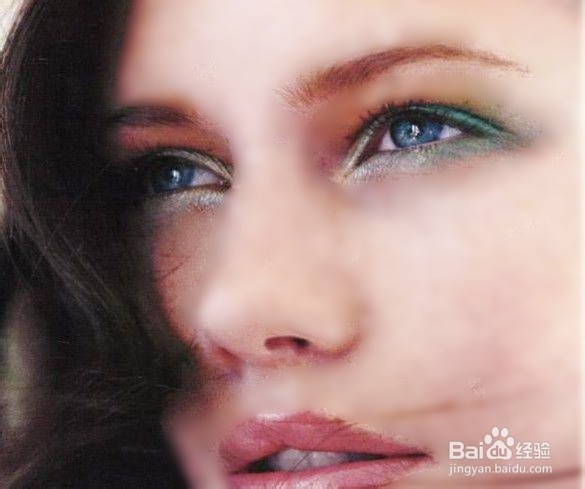
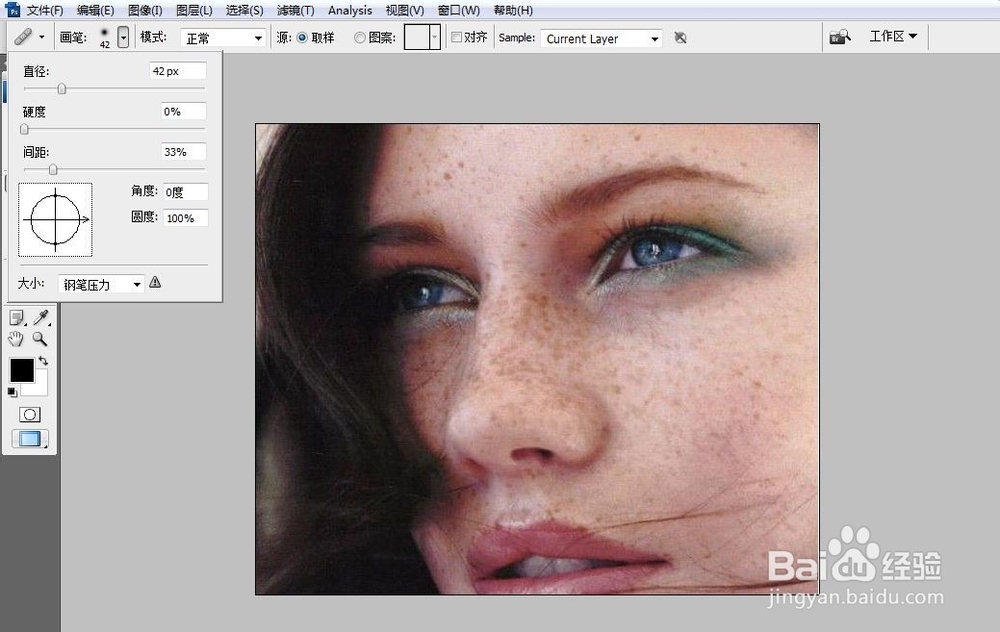
1、打开PS,挑一张需要修改的照片,比如下面这张照片。
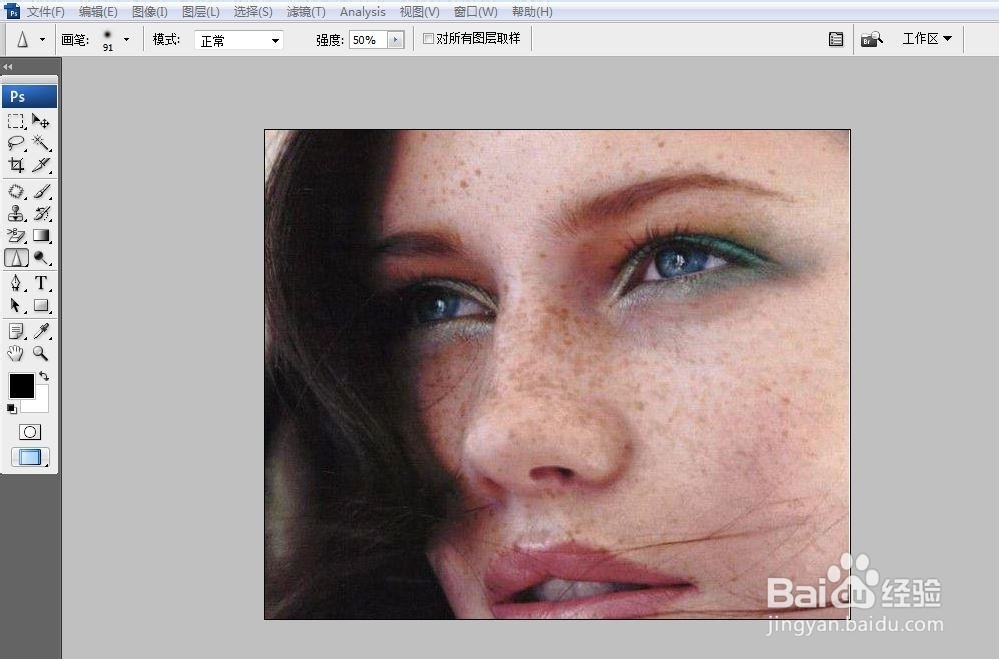
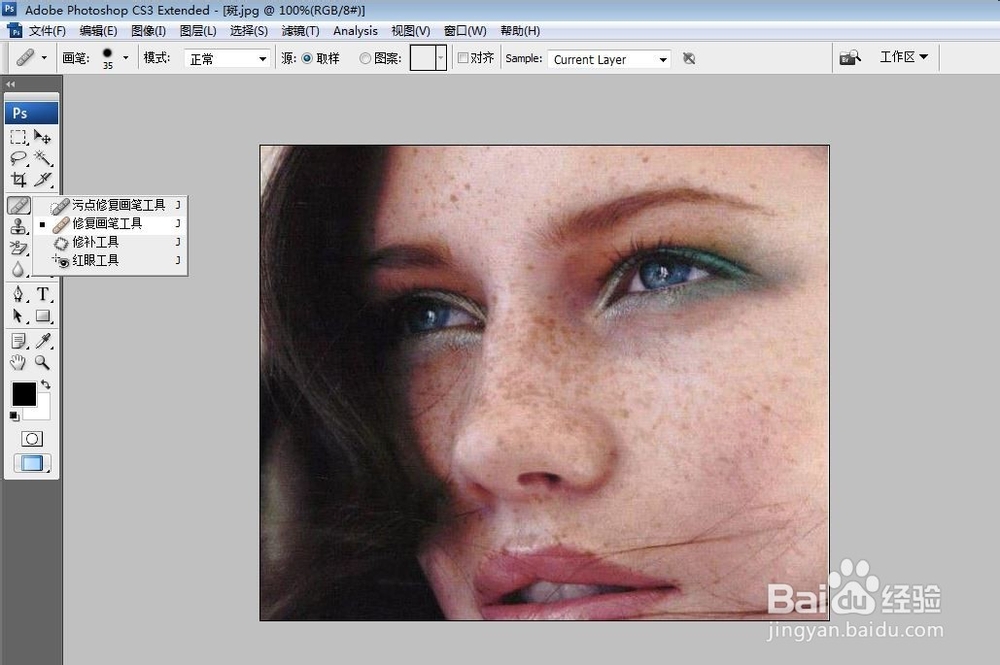
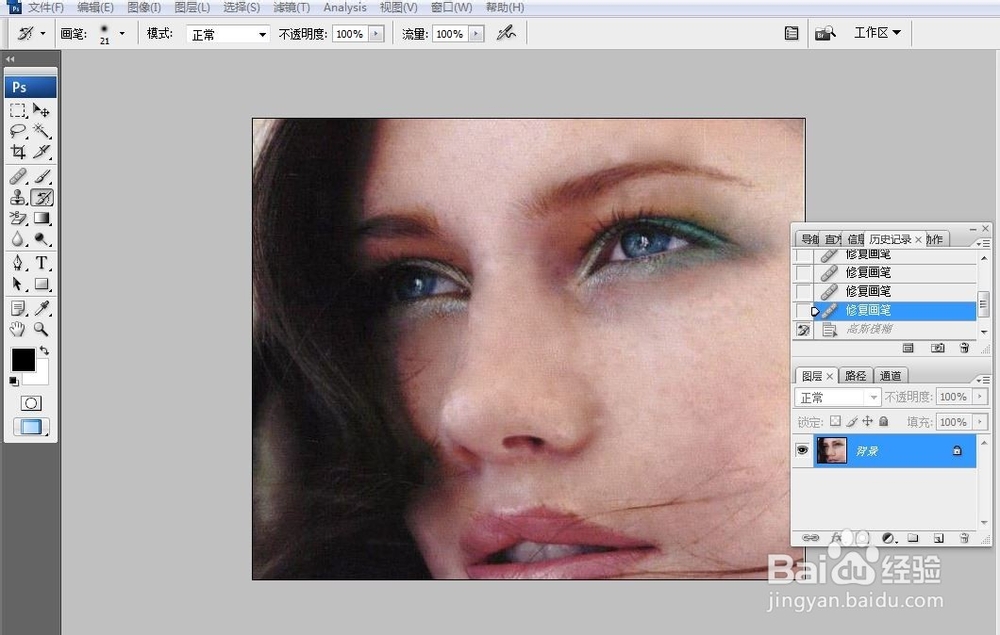
2、首先,最明显的问题是斑有点多,所以我们要“祛斑”。使用修复画笔工具就能完成这个任务。选择修复画笔工具,适当调节画笔直径硬度,将鼠标移到没有斑点的地方,按住alt,同时单击鼠标左键,即可取点,在将鼠标移到斑点处,单击鼠标左键,斑点即可消除。
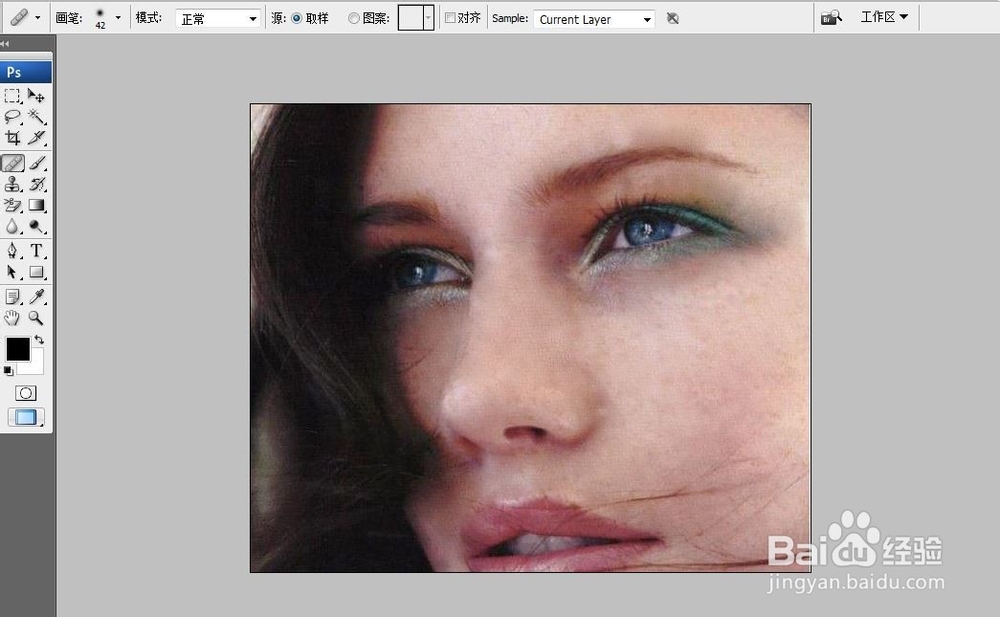
3、祛斑之后,我们可以看到,主体的状态好了不少。
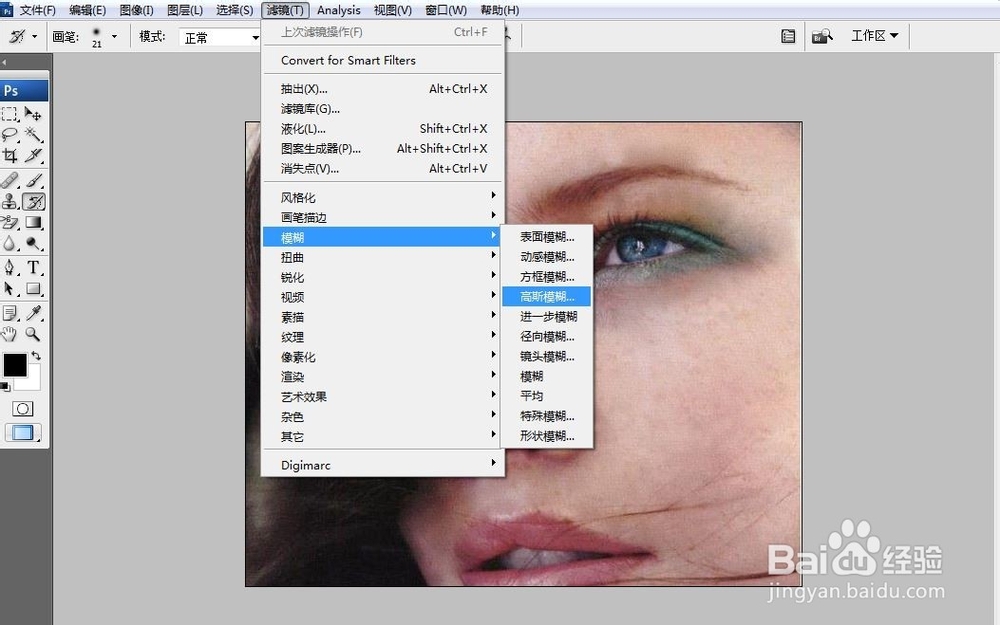
4、俗话说,一白遮百丑,下面,小编再来帮助主体“美白”一下。我们先选择菜单栏的滤镜—模糊—高斯模糊,并将半径调节到合适值。
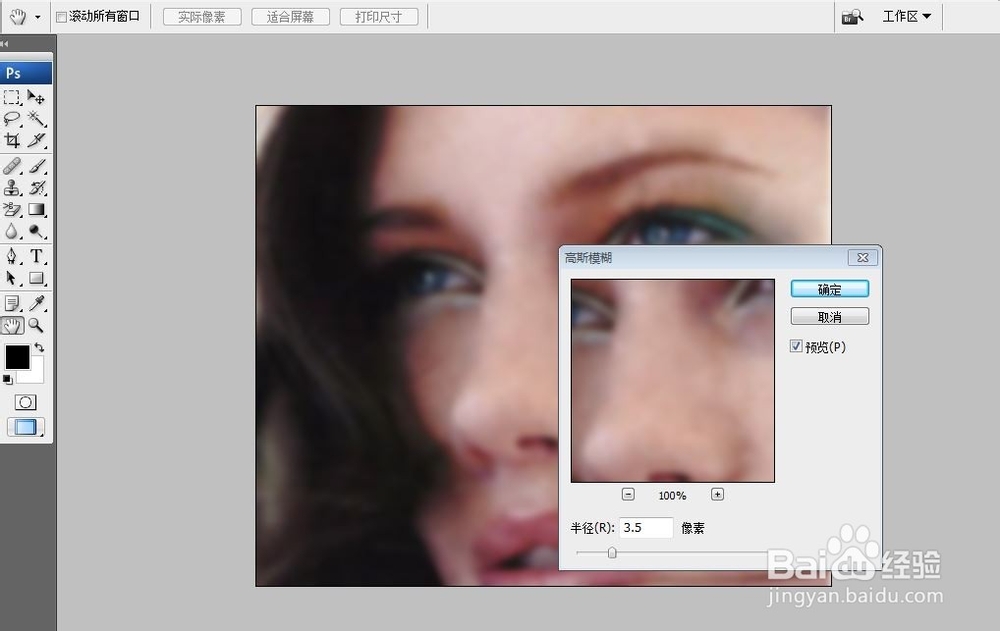
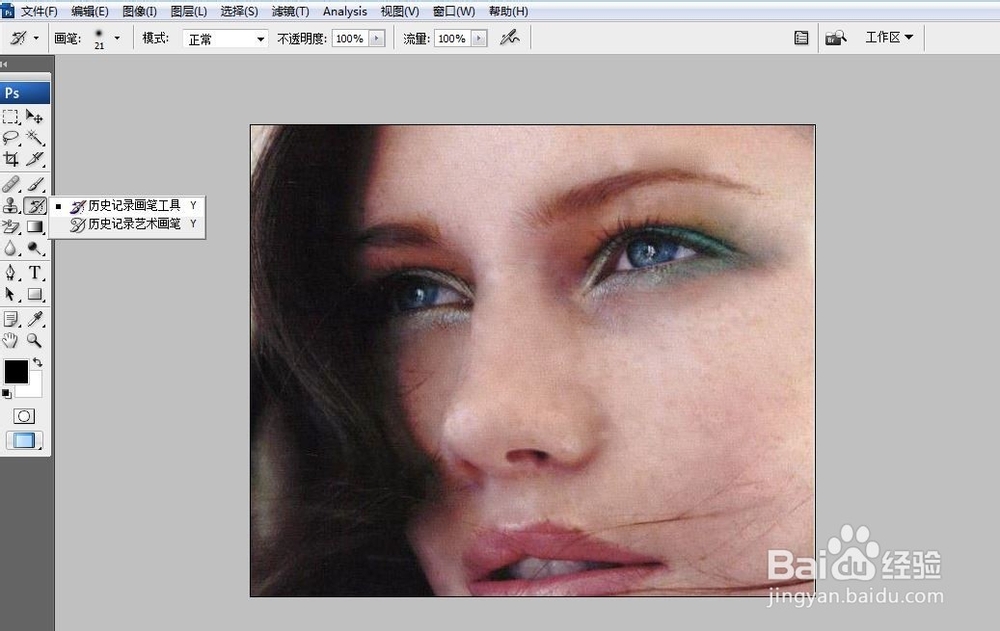
5、接下来我们需要用的历史记录画笔工具。在历史记录面板上,我们将照片的状态跳回到高斯模糊以前,并将历史记录画笔工具放在高斯模糊上。然后,将鼠标移动到需要调节的皮肤上,单击拖动鼠标,我们会发现皮肤变光滑了(其实是模糊了。。。)
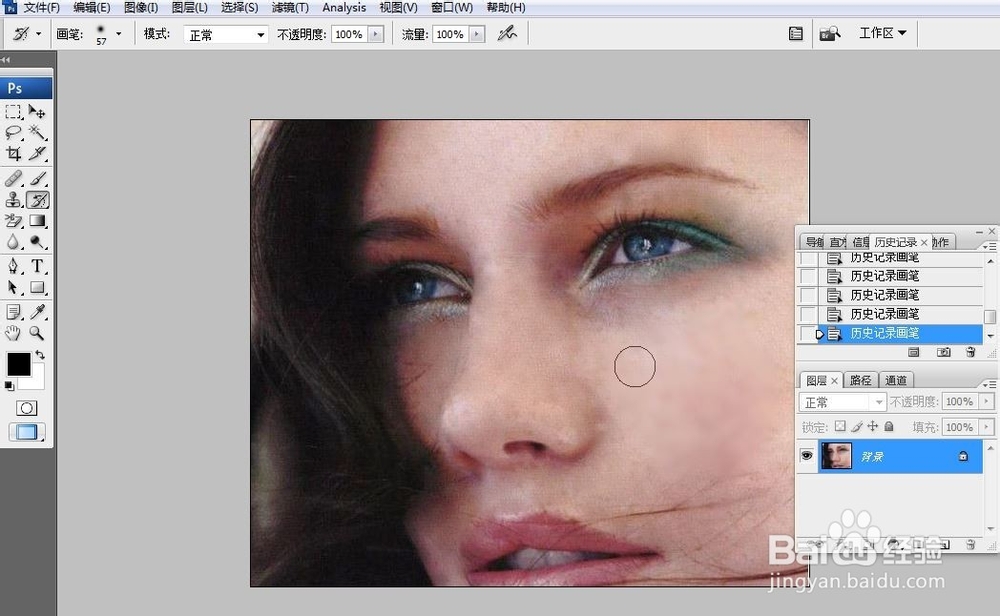
6、最后,让我们看一下前后效果,是不是很不错?其实以上的操作很简单,相信屏幕前的您一定掌握了吧!