1、在苹果手机主屏幕,找到批量移动的图标。

2、按住要移动的图标,点击编辑主屏幕。

3、将其中一个移动的软件图标,移到如图位置,不要送手。
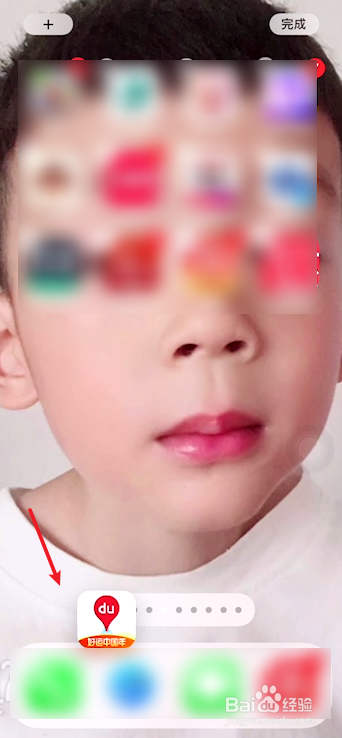
4、用另一只手,点击屏幕里其他需要移动的软件图标。这时需要移动的软件图标就合在一起。

5、拖到合体的软件图标,到其它的屏幕内。
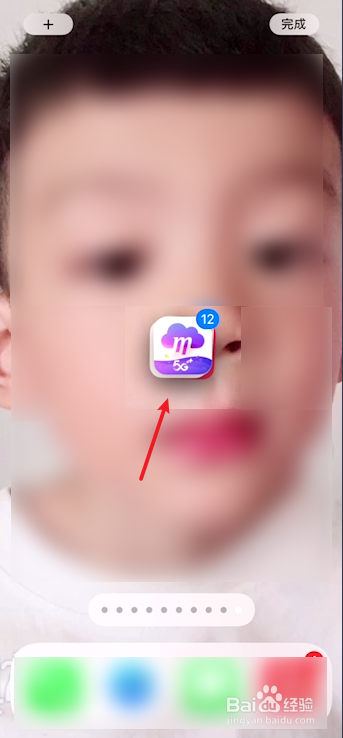
6、这时松开按住图标的手机,点击右上角的完成。这样软件图标就批量移到指定位置了。

时间:2026-04-24 10:28:27
1、在苹果手机主屏幕,找到批量移动的图标。
2、按住要移动的图标,点击编辑主屏幕。
3、将其中一个移动的软件图标,移到如图位置,不要送手。
4、用另一只手,点击屏幕里其他需要移动的软件图标。这时需要移动的软件图标就合在一起。
5、拖到合体的软件图标,到其它的屏幕内。
6、这时松开按住图标的手机,点击右上角的完成。这样软件图标就批量移到指定位置了。
