ps软件怎么把两个抠好的模特放在同一张图片中

 时间:2024-10-13 17:12:26

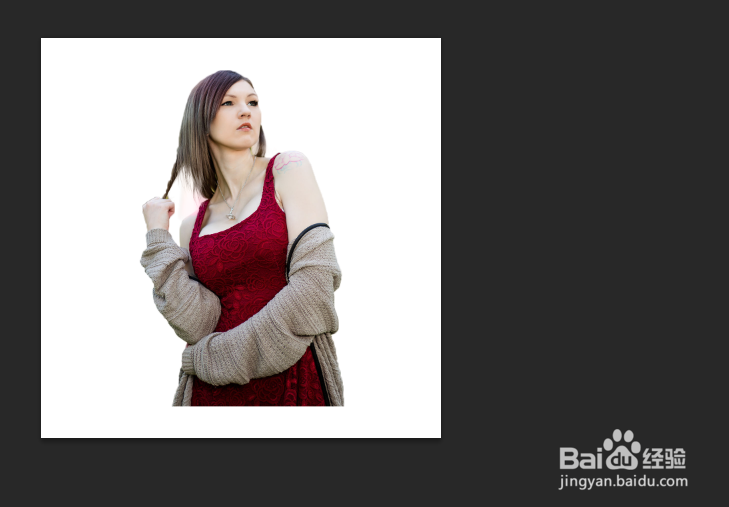
1、在ps软件中打开已抠好的两个模特图,
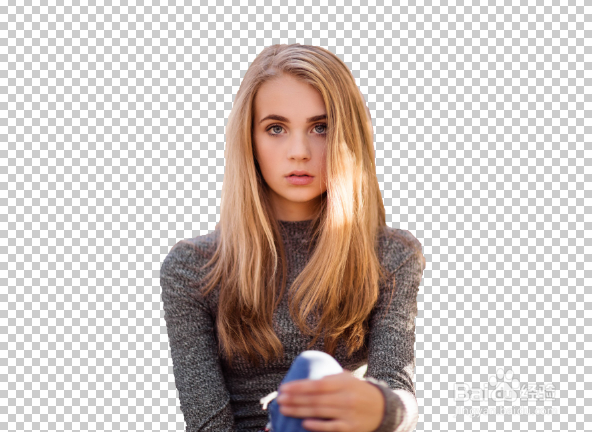
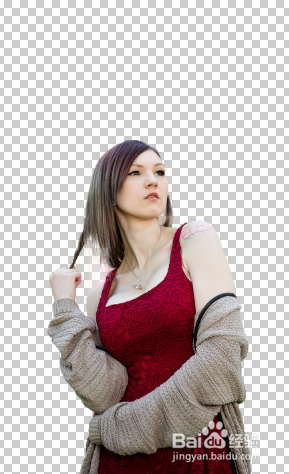
ps软件怎么把两个抠好的模特放在同一张图片中ps软件怎么把两个抠好的模特放在同一张图片中

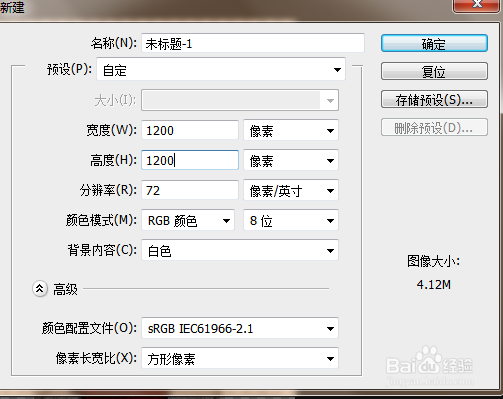
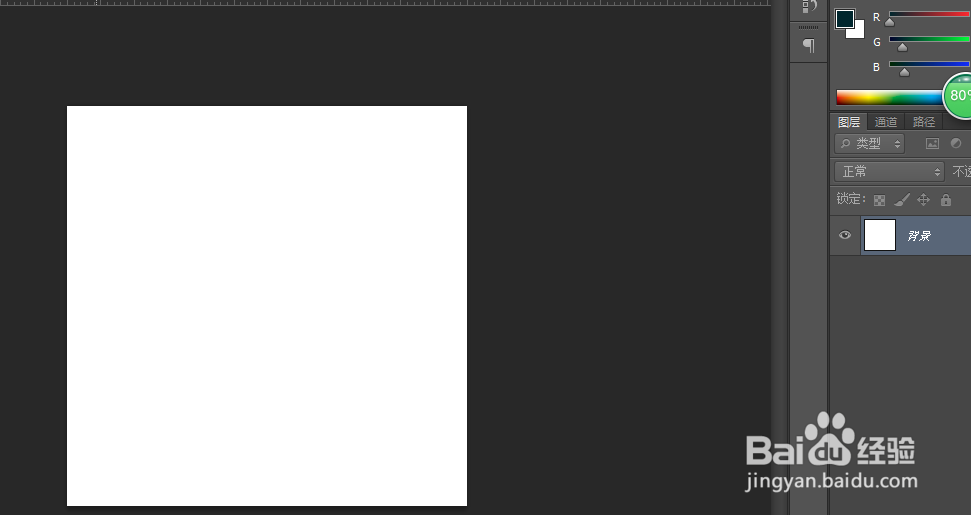
2、按ctrl+n快捷键,新建一个空白文档,宽和高自己自由设定。

ps软件怎么把两个抠好的模特放在同一张图片中ps软件怎么把两个抠好的模特放在同一张图片中

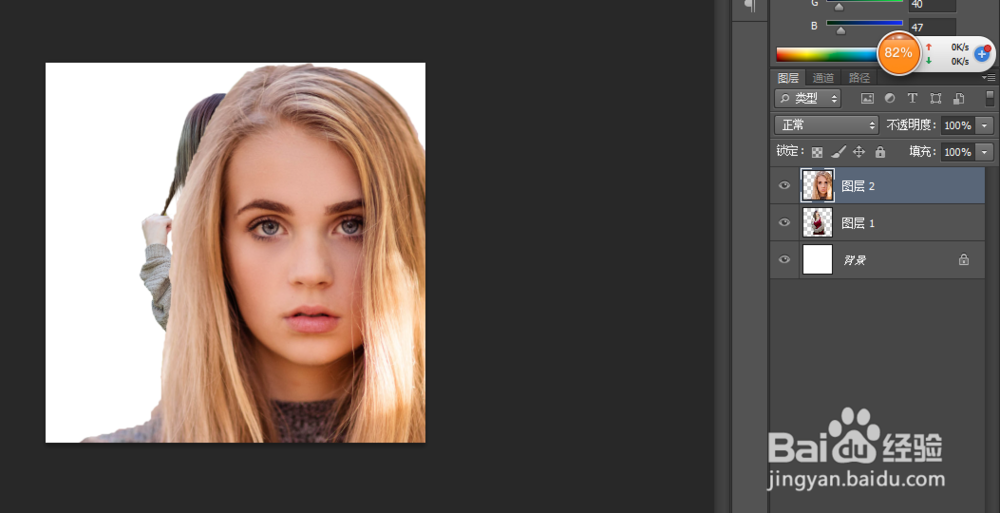
3、分别前后把两个抠好的模特图拖进来,

ps软件怎么把两个抠好的模特放在同一张图片中ps软件怎么把两个抠好的模特放在同一张图片中ps软件怎么把两个抠好的模特放在同一张图片中

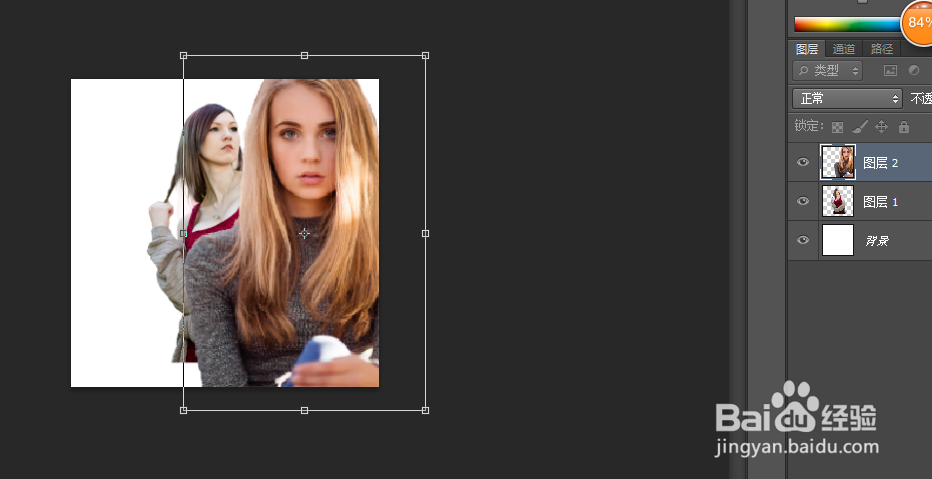
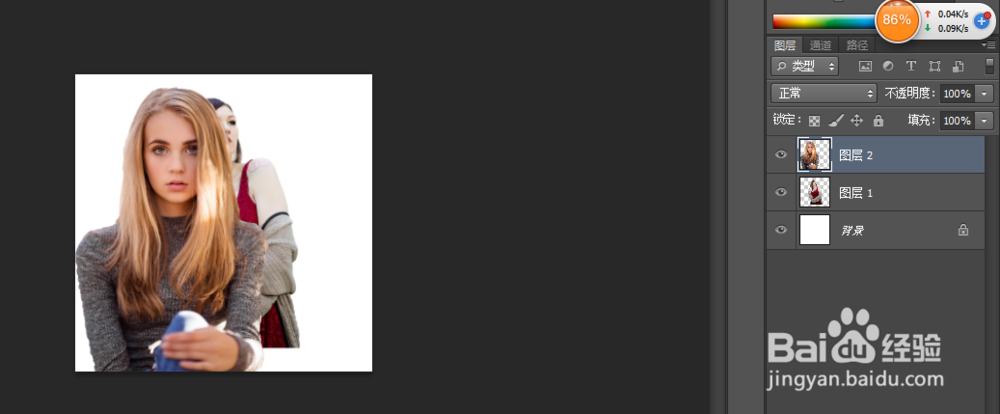
4、按ctrl+t,然后按shift键不放的情况下,点击四个角的任意一个角正比例缩小这个模特图,
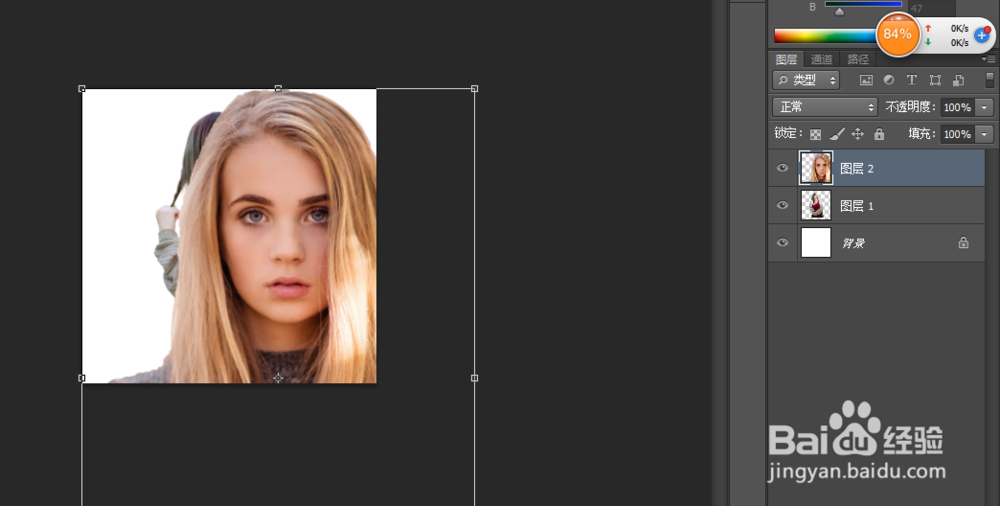
ps软件怎么把两个抠好的模特放在同一张图片中ps软件怎么把两个抠好的模特放在同一张图片中ps软件怎么把两个抠好的模特放在同一张图片中

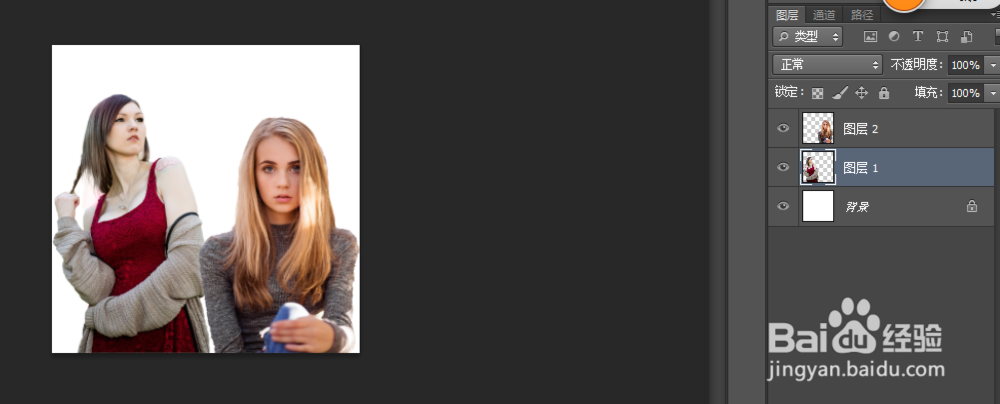
5、调整合适位置,然后就完成啦。

ps软件怎么把两个抠好的模特放在同一张图片中

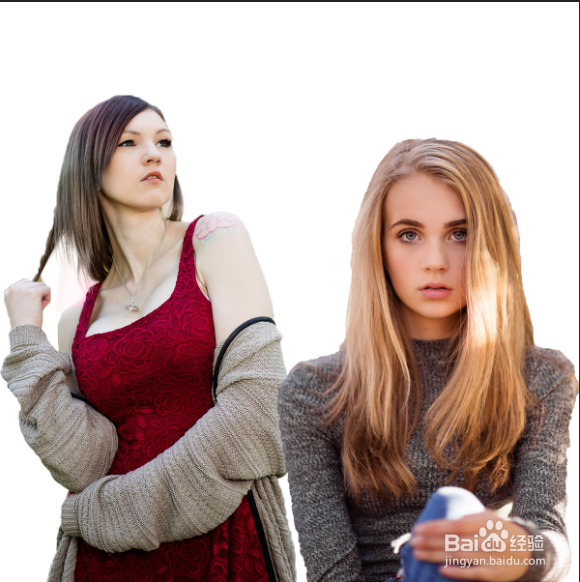
6、最终效果如下:

ps软件怎么把两个抠好的模特放在同一张图片中
  • PS如何设置通道色阶
  • 将下载的三角面模型转换成易编辑的四边形面
  • flash使用遮蔽(遮罩)功能制作“走马灯动画
  • Animate软件如何制作气泡上浮动画
  • 怎样在photoshop中给图片添加曝光过度效果
  • 热门搜索
    平山县旅游 旅游医疗保险 去澳大利亚旅游签证 河南周边旅游景点大全 汕尾旅游景点大全 宁波旅游景点推荐 云南墨江旅游 金孔雀旅游度假村 骑自行车旅游 西双版纳旅游多少钱