word2016怎么显示出修改位置 如何查看修改内容

 时间:2026-02-17 23:39:53

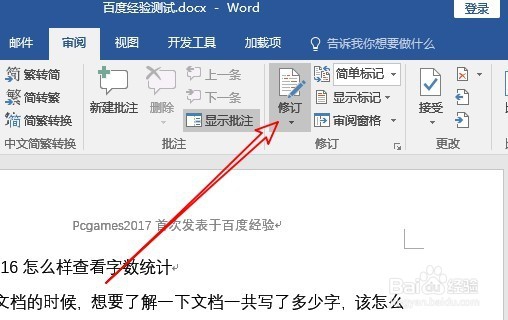
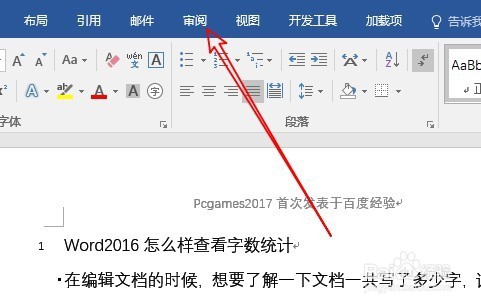
1、在电脑上用word2016打开要编辑的稿件,然后点击上面的“审阅”菜单
word2016怎么显示出修改位置 如何查看修改内容

2、接着点击审阅功能区上的“修订”按钮,使其处于选中状态。

word2016怎么显示出修改位置 如何查看修改内容

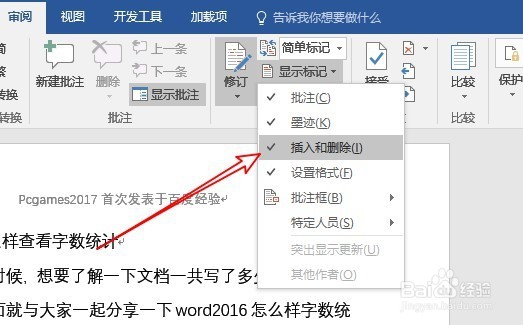
3、接下来我们点击“显示标记”按钮,在弹出的下拉菜单中选中要显示的信息,比如勾选“插入或删除”、“设置格式”等菜单项,或是直接全部选中。
word2016怎么显示出修改位置 如何查看修改内容

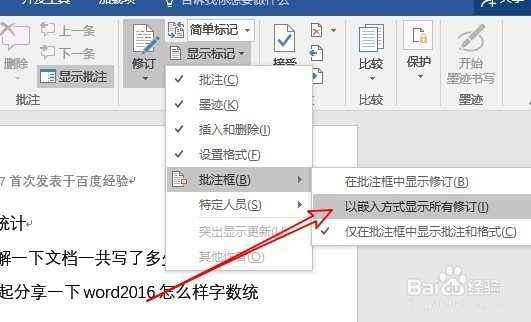
4、然后我们选择一种批注框的方式,只要点击“批注框”菜单项,然后在弹出的二级菜单中选择一个选项即可,在这里笔者选择“以嵌入方式显示所有修订”菜单项。
word2016怎么显示出修改位置 如何查看修改内容

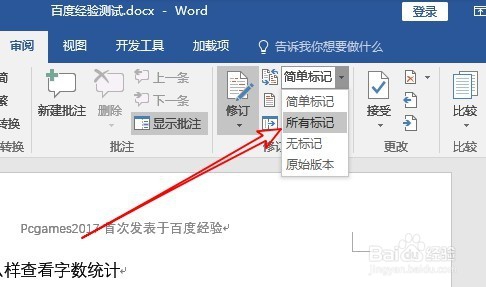
5、接下来我们再点击“简单标记”下拉按钮,在弹出的菜单中选择“所有标记”菜单项。
word2016怎么显示出修改位置 如何查看修改内容

6、接下来我们回到文章中,可以看到只要领导有修改,就能够显示出修改的位置,同时会显示出修改的内容。

word2016怎么显示出修改位置 如何查看修改内容

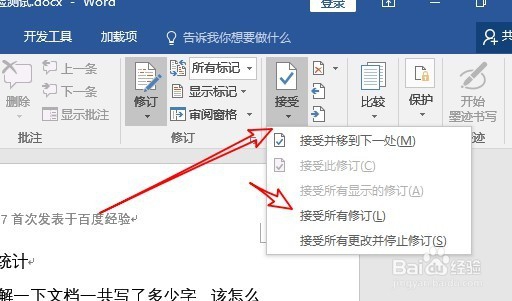
7、如果可以同意修改的内容,只需要点击“接受”按钮,在弹出的菜单中可以点击“接受所有修订”菜单项,或是一项项逐条接受,这样就不会再显示出修改的信息了。
word2016怎么显示出修改位置 如何查看修改内容

  • Word2010怎么使用应用样式功能
  • word如何统计字符数
  • Word怎么添加修订
  • 2021版Word怎样关闭修订命令?
  • 如何更改word2010中的图片颜色?
  • 热门搜索
    夏天去哪里旅游最好 漳州旅游景点 济州岛旅游 山西太原旅游 周边旅游景点 三亚 旅游 桂林旅游攻略自由行 延庆旅游景点 西藏旅游注意事项 乐山大佛旅游