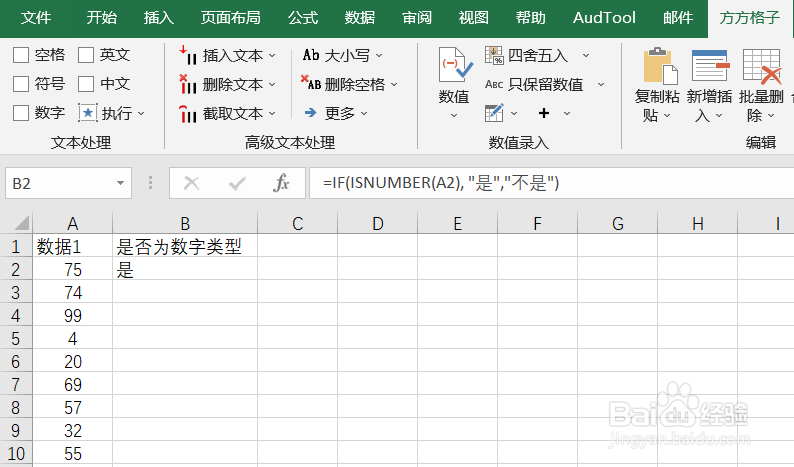
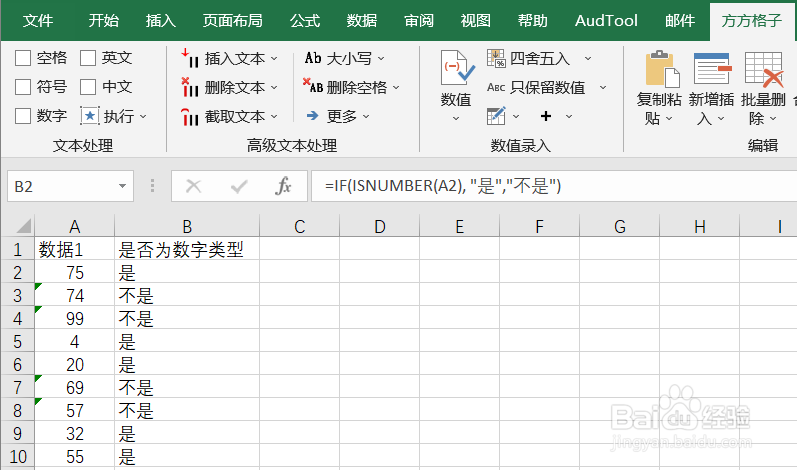
1、本例,要求我们判断数据1的内容是不是数字类型,并以“是”或者“不是”显示在B列。
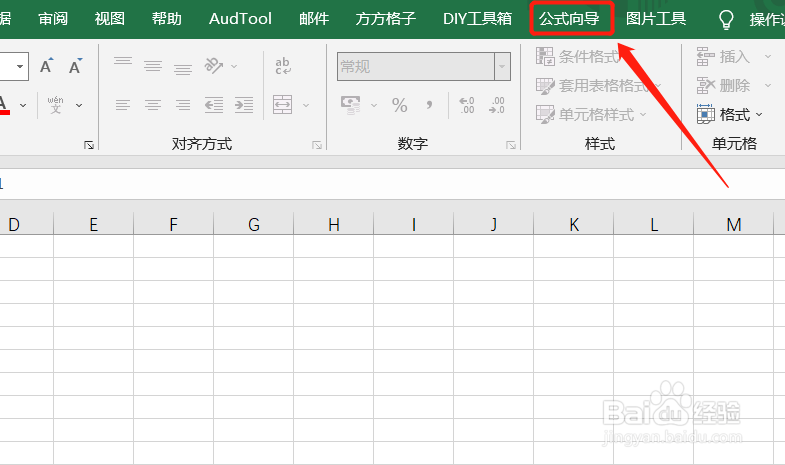
首先,我们打开Excel文件,并点击“公式向导”选项卡。
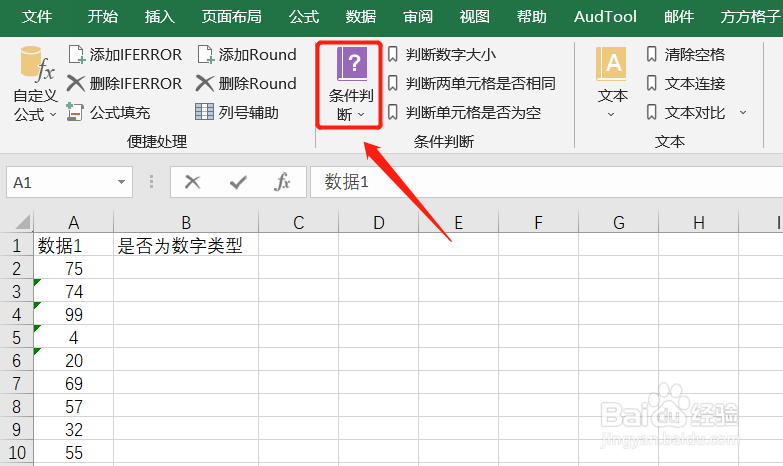
2、我们找到并点击下图的“条件判断”。
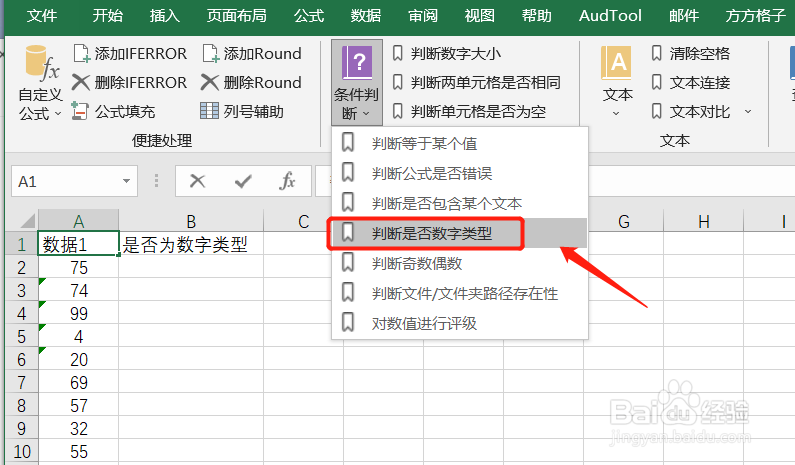
3、然后,会出现一个下拉菜单,点击“判断是否数字类型”。
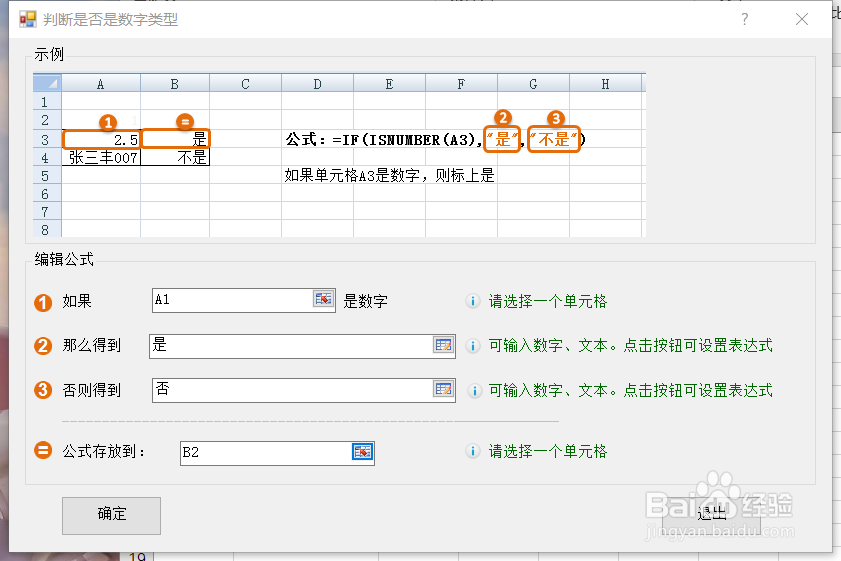
4、此时,会出现一个对话框,我们根据需要在相应位置填入内容后,点击“确定”。
5、点击后,公式就自动生成了,我们下拉填充即可。
6、下拉填充后,我们就可以得知哪些人的籍贯是“福建”啦!
时间:2026-05-03 08:43:10
1、本例,要求我们判断数据1的内容是不是数字类型,并以“是”或者“不是”显示在B列。
首先,我们打开Excel文件,并点击“公式向导”选项卡。
2、我们找到并点击下图的“条件判断”。
3、然后,会出现一个下拉菜单,点击“判断是否数字类型”。
4、此时,会出现一个对话框,我们根据需要在相应位置填入内容后,点击“确定”。
5、点击后,公式就自动生成了,我们下拉填充即可。
6、下拉填充后,我们就可以得知哪些人的籍贯是“福建”啦!
