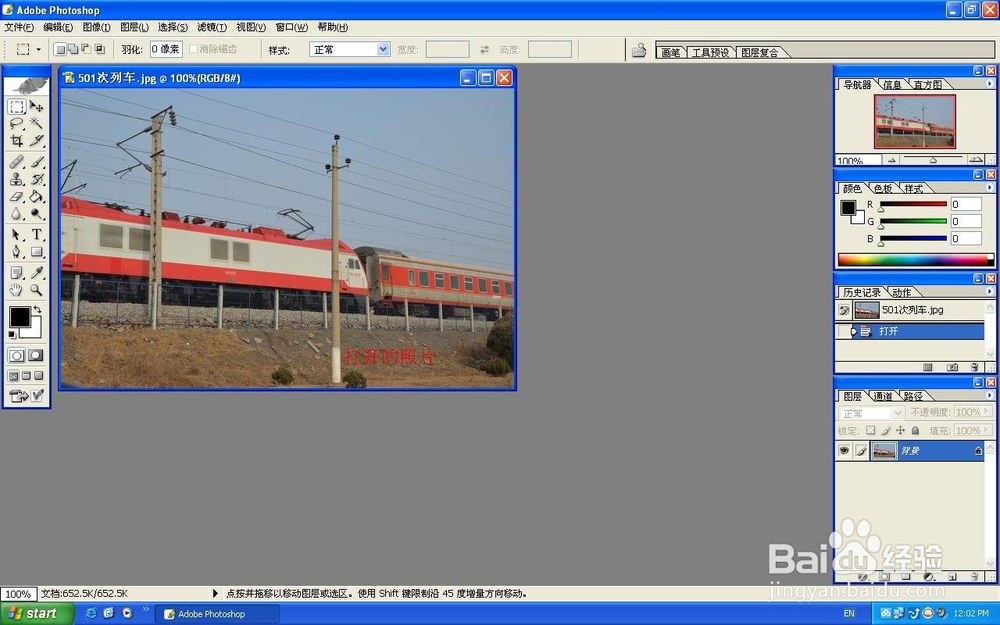
1、请先利用Photoshop打开一张照片,然后在通道面板上生成一个Alpha 1通道
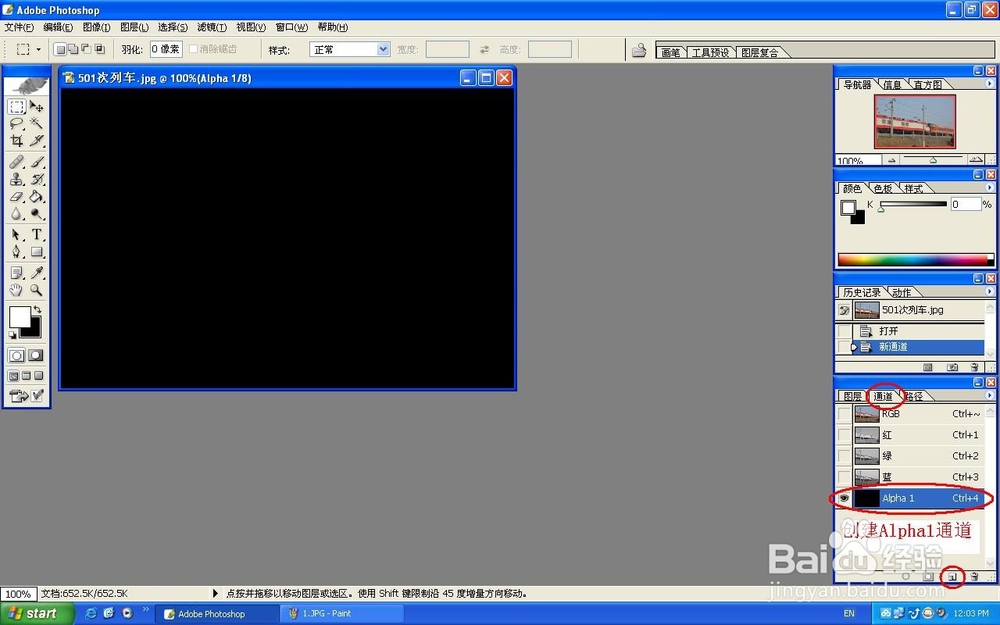
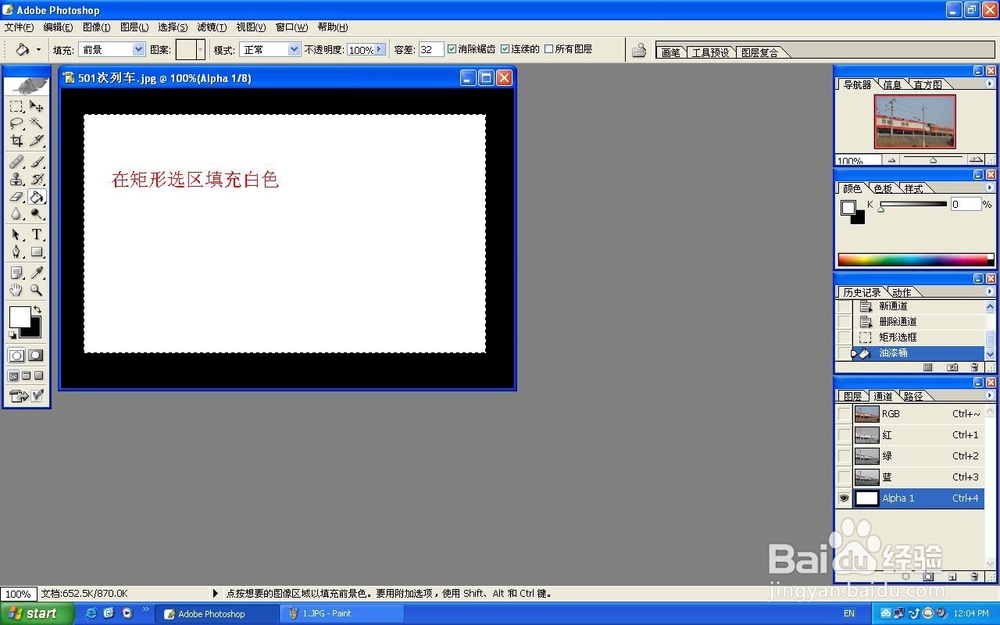
2、在Alpha 1通道上绘制一个矩形选区,填充白色
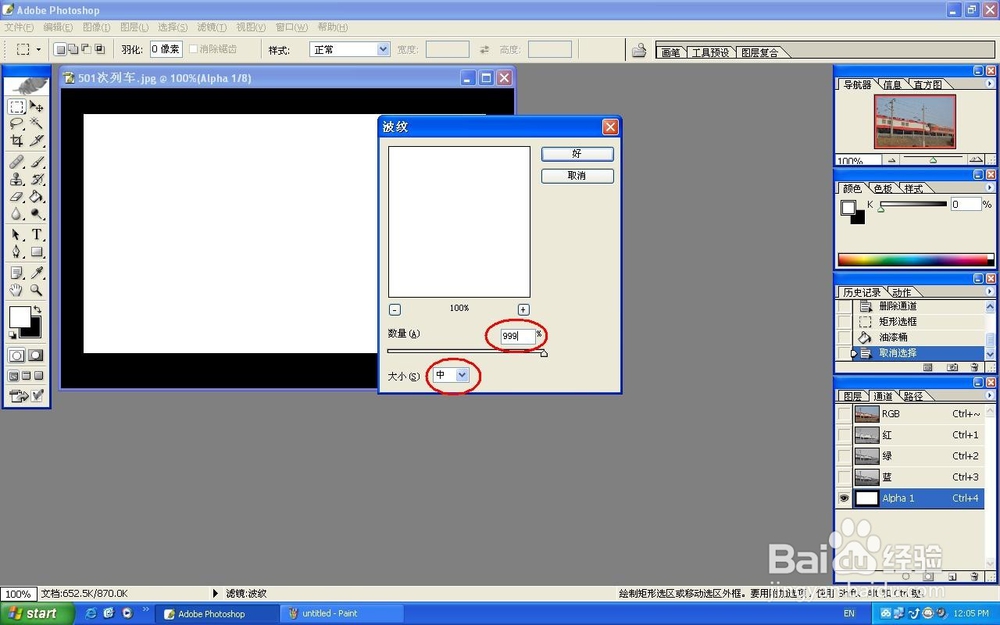
3、接着执行滤镜》扭曲》波纹命令,数值设置成999%,大小选项为中,即可初步得到艺术边框的效果
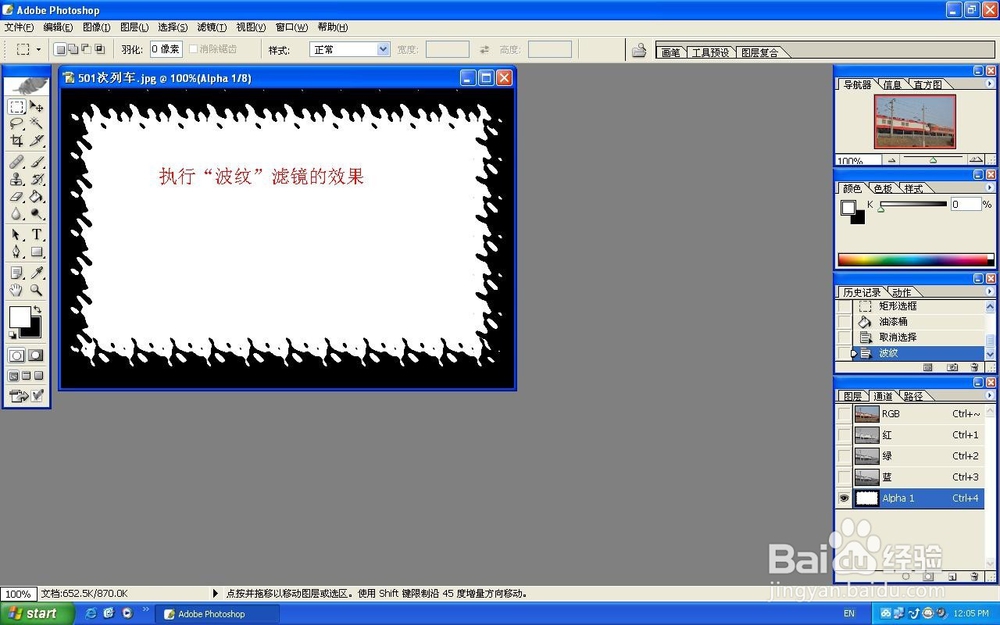
4、回到正常工作模式,然后再把Alpha 1通道载入选区
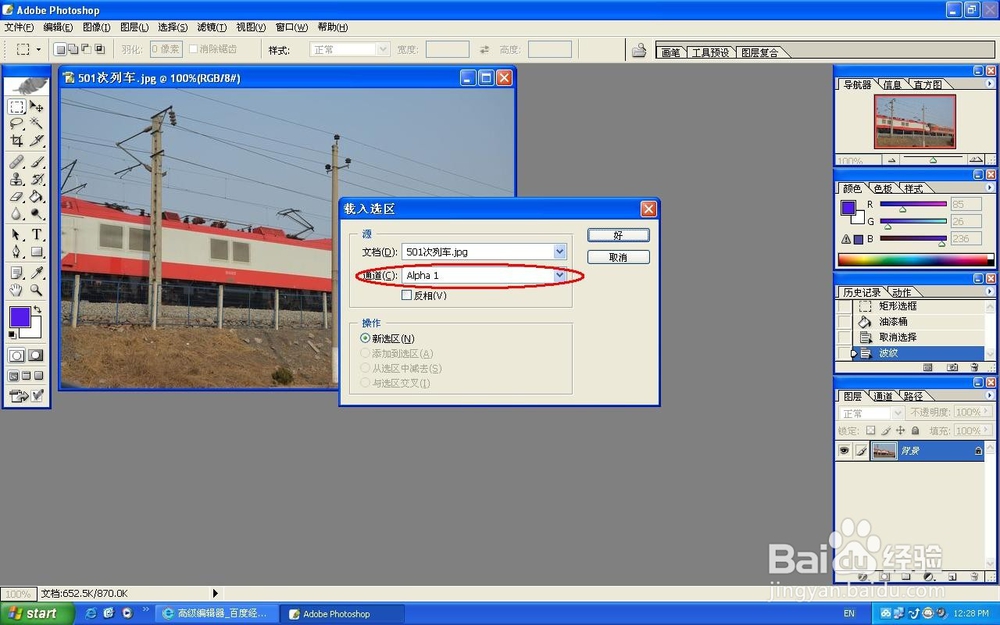

5、将选区反选,然后建立图层1

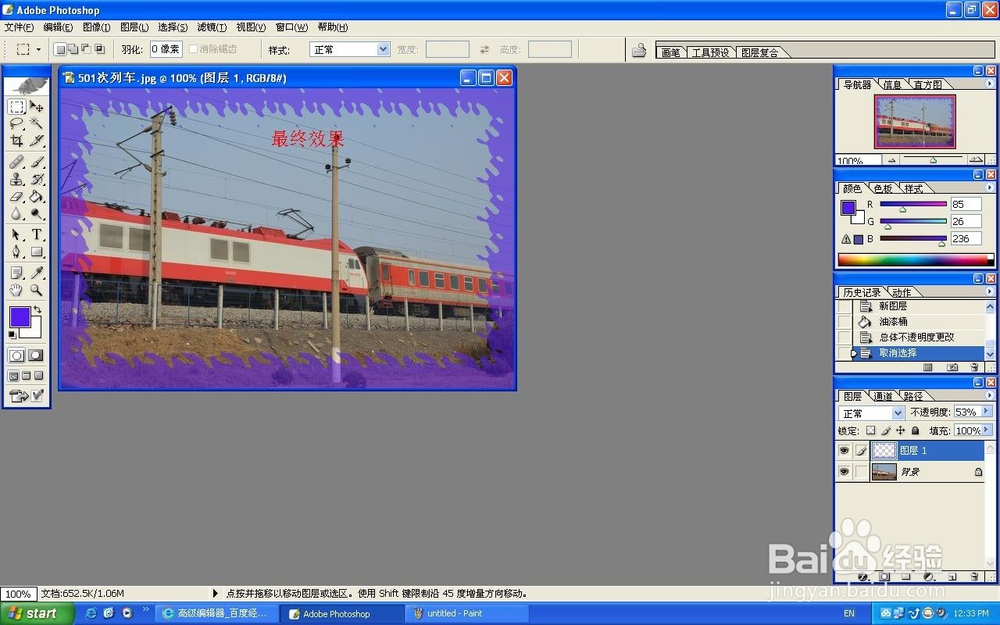
6、最后请为图层1填充紫色,透明度为53%,即可得出最终效果
时间:2026-04-30 13:05:44
1、请先利用Photoshop打开一张照片,然后在通道面板上生成一个Alpha 1通道
2、在Alpha 1通道上绘制一个矩形选区,填充白色
3、接着执行滤镜》扭曲》波纹命令,数值设置成999%,大小选项为中,即可初步得到艺术边框的效果
4、回到正常工作模式,然后再把Alpha 1通道载入选区
5、将选区反选,然后建立图层1
6、最后请为图层1填充紫色,透明度为53%,即可得出最终效果
