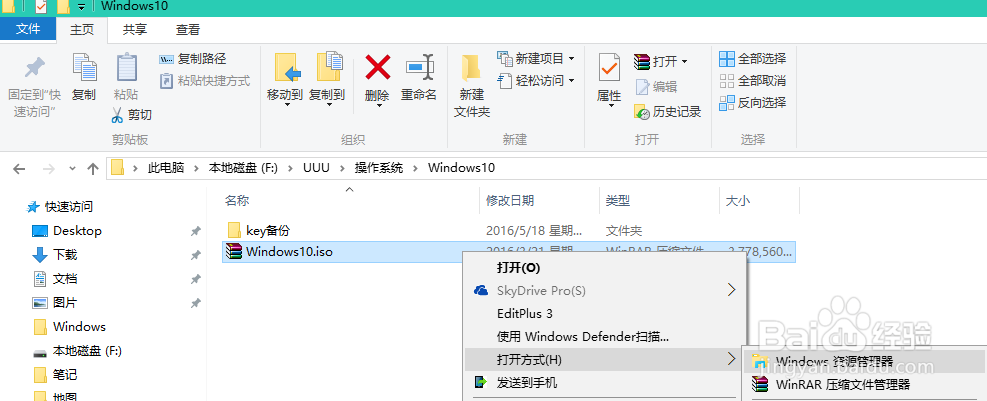
1、windows镜像使用windows资源管理器打开。
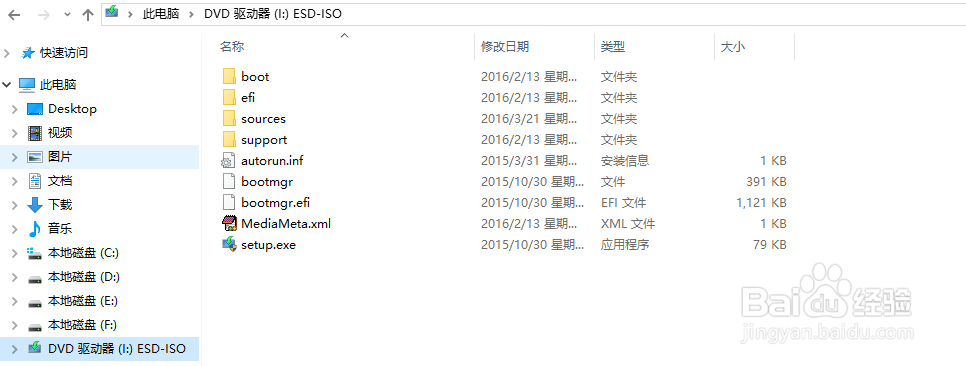
2、这样操作系统就会为它分配一个盘符
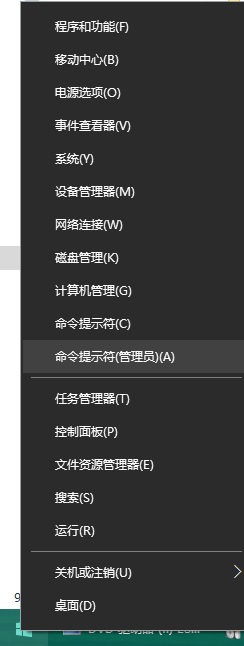
3、右键左下角徽标键,选择命令提示符(管理员)打开命令行界面
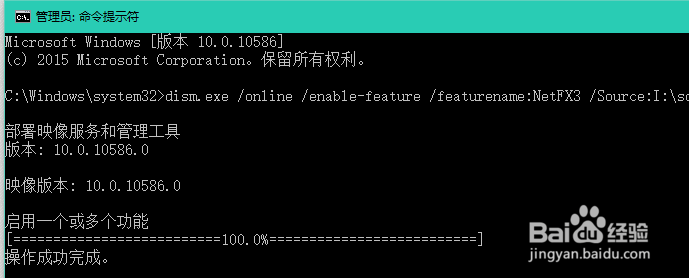
4、通过如下命令安装:
dism.exe /online /enable-feature /featurename:NetFX3 /Source:I:\sources\sxs
I为你上图加载的盘符
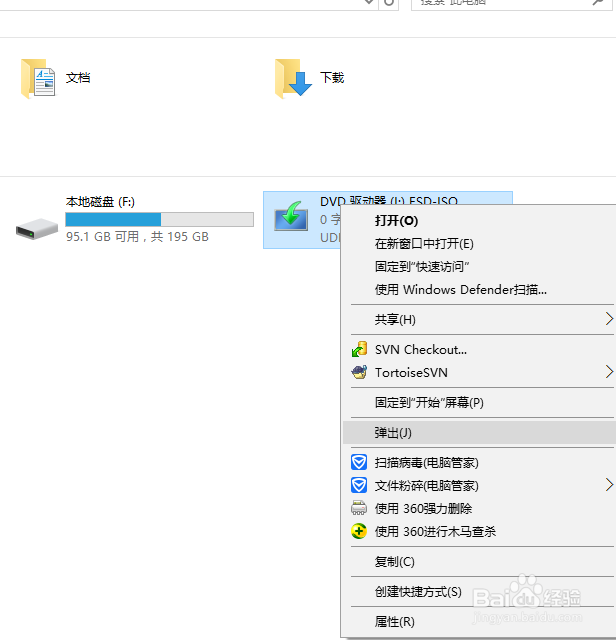
5、最后别忘了,卸载加载的虚拟光驱
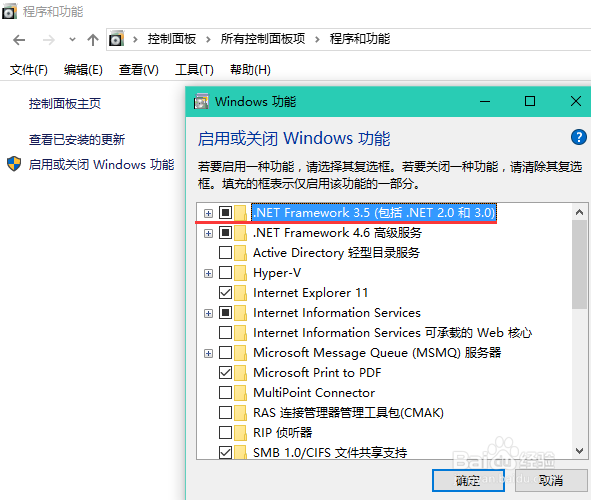
6、最后我们通过图形界面查看下,发现已经安装成功了
时间:2026-05-04 00:34:49
1、windows镜像使用windows资源管理器打开。
2、这样操作系统就会为它分配一个盘符
3、右键左下角徽标键,选择命令提示符(管理员)打开命令行界面
4、通过如下命令安装:
dism.exe /online /enable-feature /featurename:NetFX3 /Source:I:\sources\sxs
I为你上图加载的盘符
5、最后别忘了,卸载加载的虚拟光驱
6、最后我们通过图形界面查看下,发现已经安装成功了
