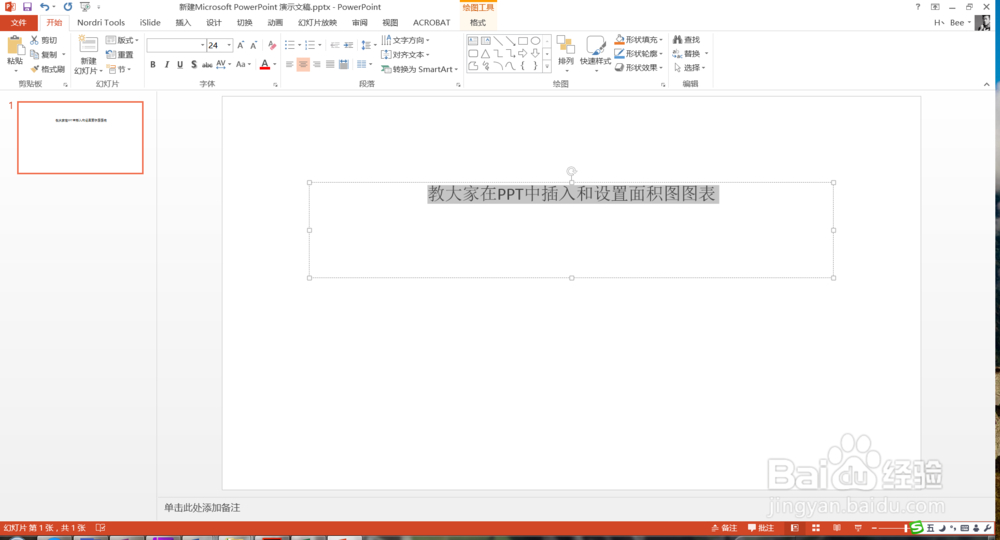
1、打开PPT,今天教大家在PPT中插入和设置面积图图表,如下图所示。
2、首先点击插入菜单下的图表按钮,如下图所示。

3、然后在弹出的窗口中,选择面积图,如下图所示。
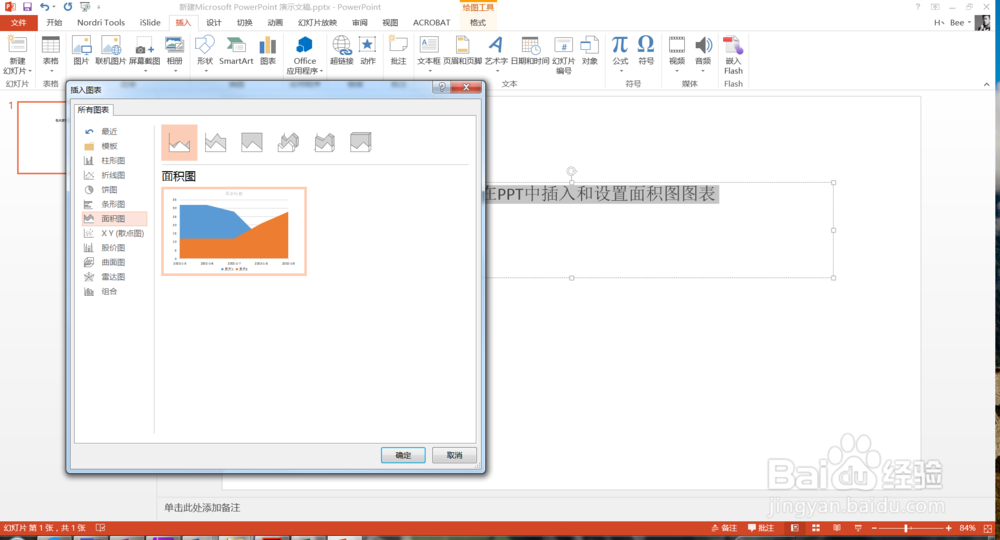
4、在面积图下选择其中一个样式,点击确定后即可插入到正文中,如下图所示。

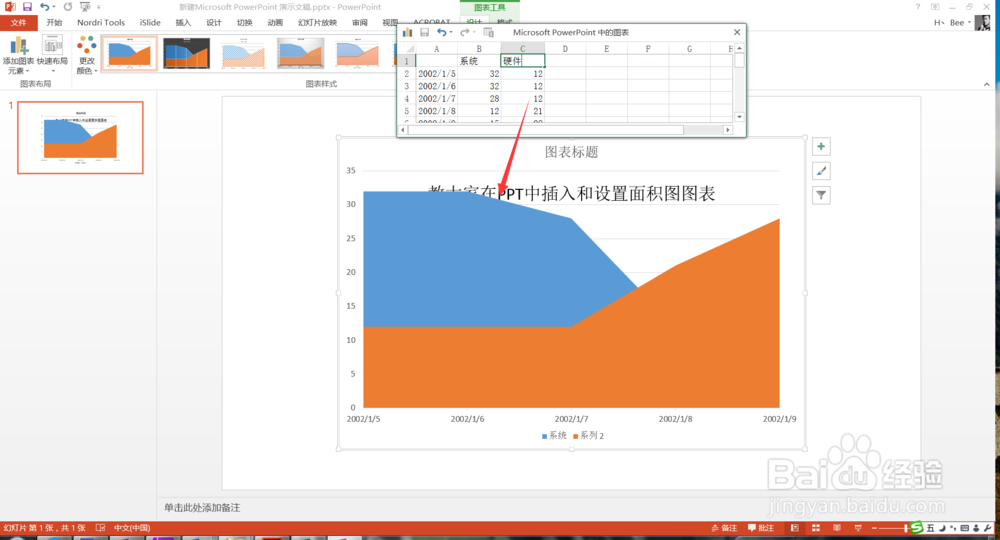
5、插入成功后,可以通过上面的数据表格来控制下面图形展示数据,如下图所示。
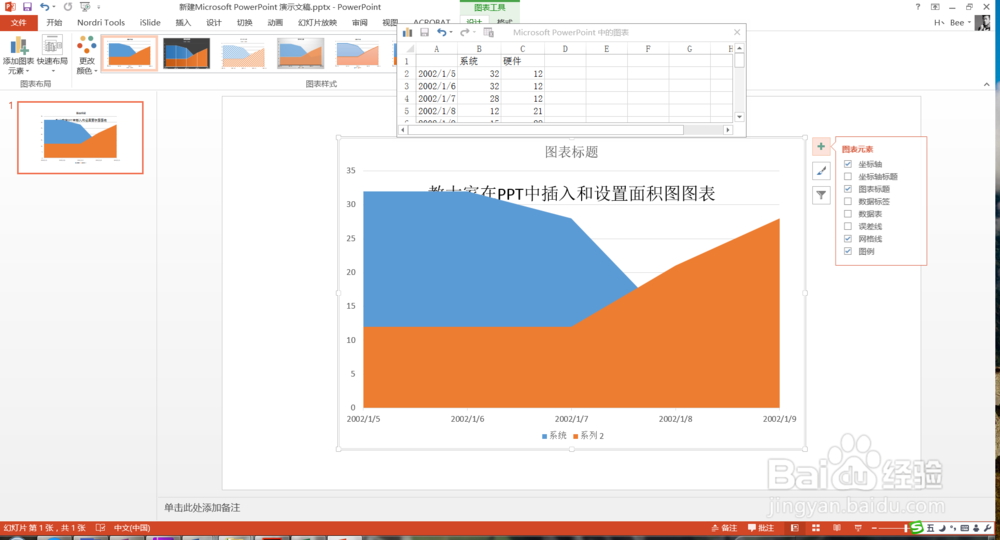
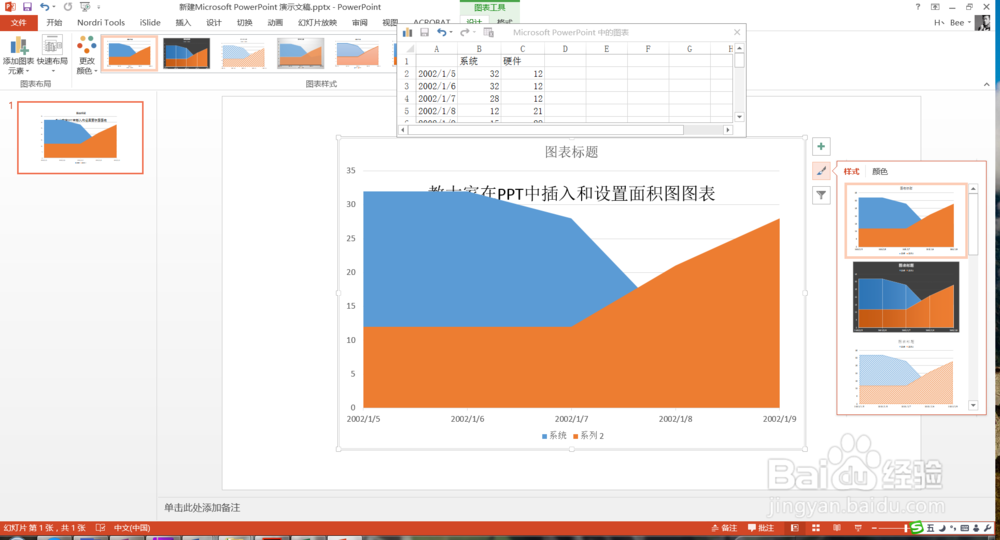
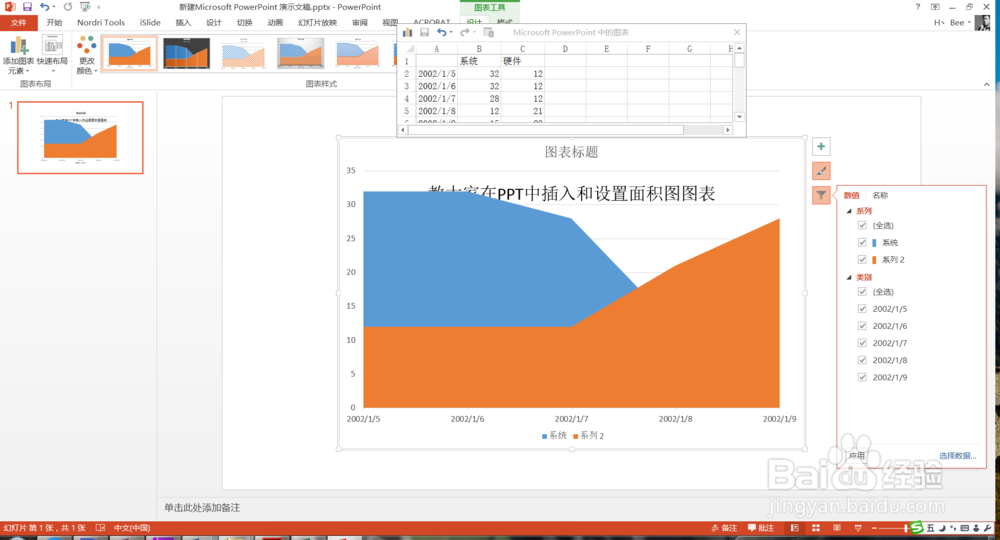
6、数据设置完成后,可以点击右侧的三个按钮,分别设置图表元素、颜色和样式、数值和名称等信息,如下图所示。
7、更多PPT经验持续更新,欢迎关注小编来学习。
时间:2026-04-24 02:33:18
1、打开PPT,今天教大家在PPT中插入和设置面积图图表,如下图所示。
2、首先点击插入菜单下的图表按钮,如下图所示。
3、然后在弹出的窗口中,选择面积图,如下图所示。
4、在面积图下选择其中一个样式,点击确定后即可插入到正文中,如下图所示。
5、插入成功后,可以通过上面的数据表格来控制下面图形展示数据,如下图所示。
6、数据设置完成后,可以点击右侧的三个按钮,分别设置图表元素、颜色和样式、数值和名称等信息,如下图所示。
7、更多PPT经验持续更新,欢迎关注小编来学习。
