word如何导入其他文档的样式

 时间:2024-10-11 21:54:20

1、打开word文档,可以发现在“文档1”中有“exam”样式。而在“文档2”中没有。

word如何导入其他文档的样式word如何导入其他文档的样式

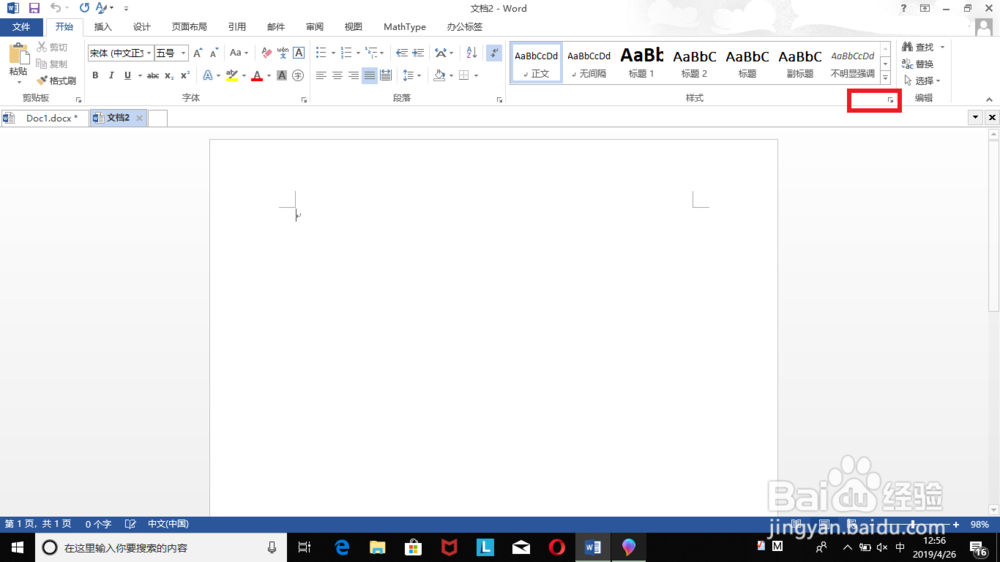
2、找到“开始”选项卡的“样式”版面,点击右下角的角标。

word如何导入其他文档的样式

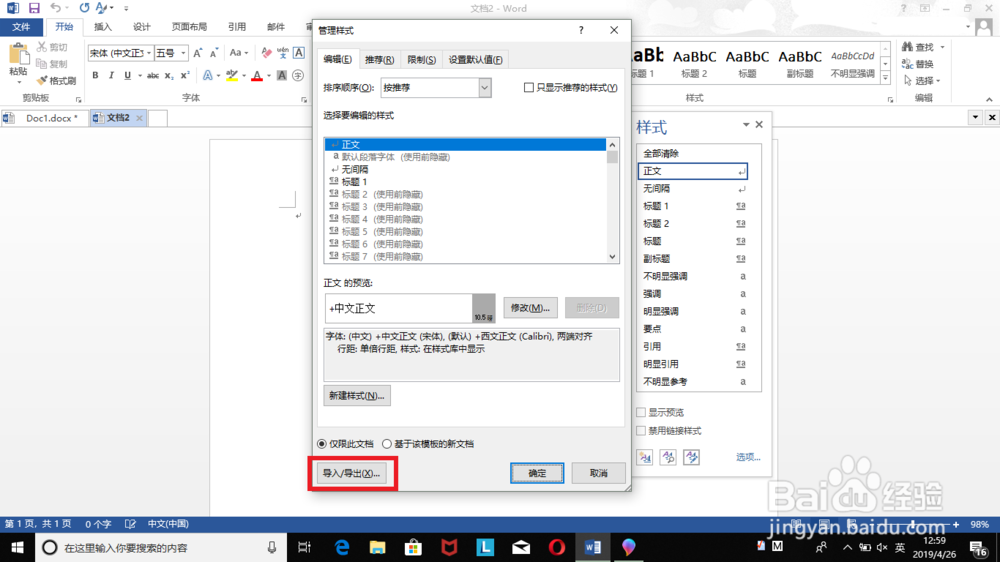
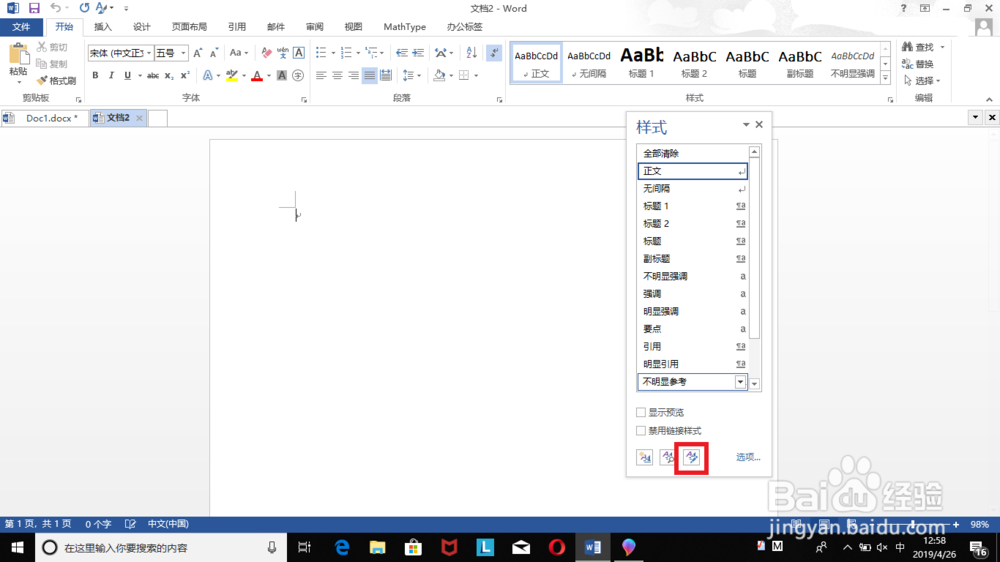
3、在弹出的菜单栏下方点击如图框选的图标。(鼠标放上去,会显示“管理样式”)
word如何导入其他文档的样式

4、在弹出界面左下角,点击“导入导出”。

word如何导入其他文档的样式

5、点击图中框住的两个“关闭文件”。

word如何导入其他文档的样式

6、在左侧界面点击“打开文件”。

word如何导入其他文档的样式

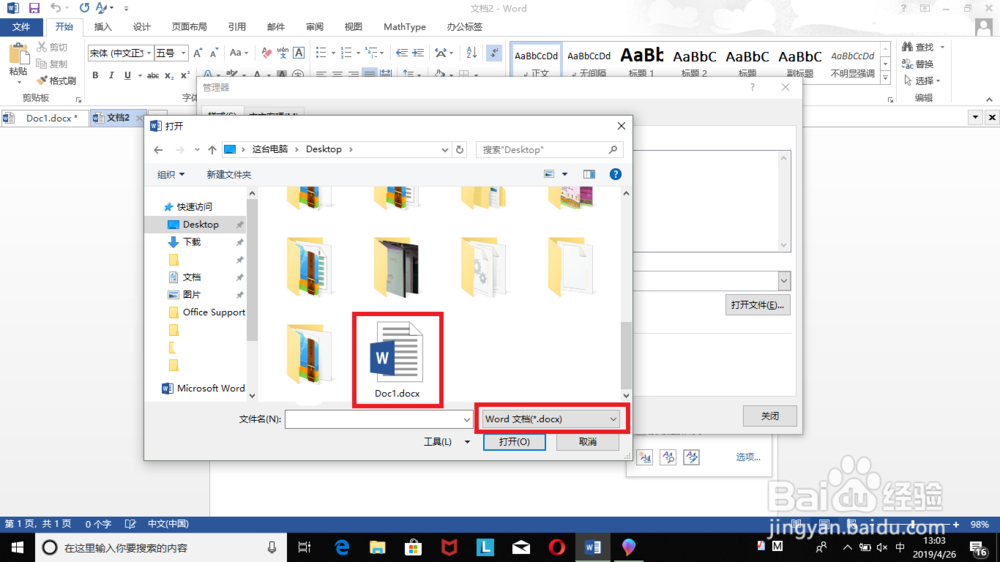
7、找到含有“exam”样式的“Doc1”。(如果没有显示需要的文档,可在红框框住的文件格式那里选择“所有word格式”)
word如何导入其他文档的样式

8、按同样的方法点击右侧的“打开文件”,选择需要导入样式的“Doc2”。

word如何导入其他文档的样式word如何导入其他文档的样式

9、先选中左侧的“exam”样式,再点击复制,可以看见“exam”被复制到右侧面板中。

word如何导入其他文档的样式word如何导入其他文档的样式

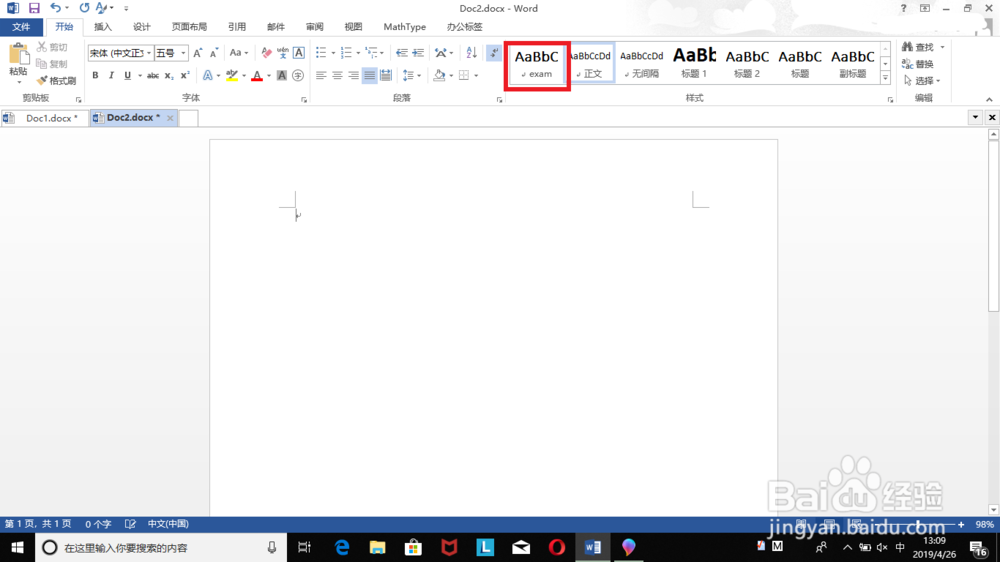
10、返回word文档,可以看见“Doc2”中已经含有“exam”样式。
word如何导入其他文档的样式
  • ppt如何读取有级别的文本?
  • 连续分节符怎么加入
  • PPT如何清除所有格式
  • word段前分页技巧:怎么设置段落另起一页?
  • word怎么建立目录
  • 热门搜索
    张家界旅游攻略及费用 驻马店旅游 香港迪士尼旅游攻略 南宁旅游景点 云南腾冲旅游 国际旅游岛商报 无锡旅游节 东钱湖旅游度假区 黄山旅游地图 重庆市旅游