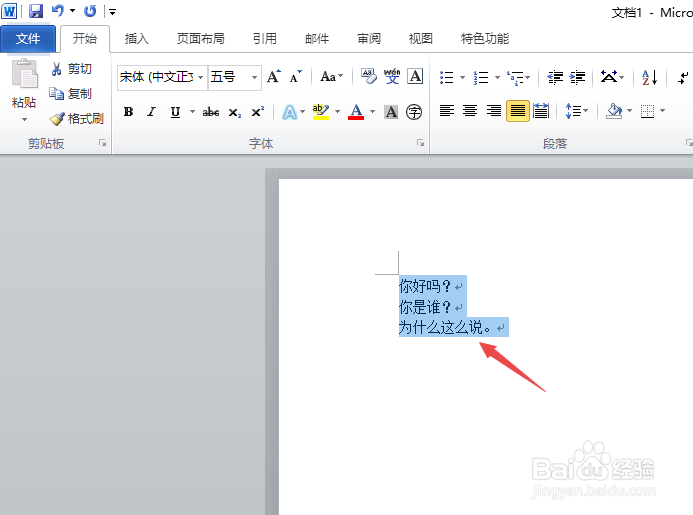
1、先打开电脑上面一个word文档,然后我们选中文档中的内容;
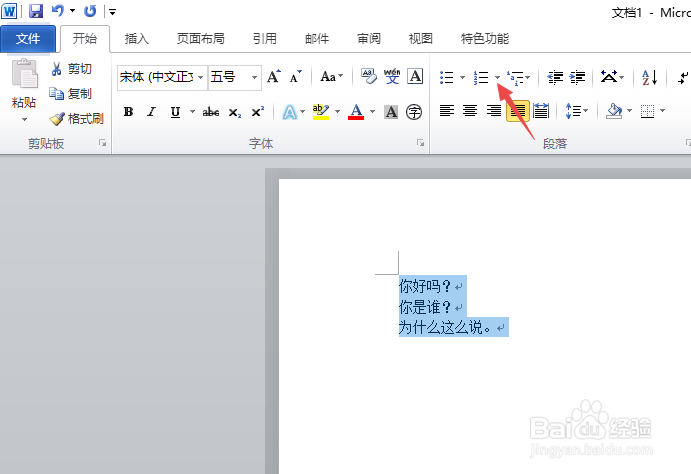
2、之后点击编号按钮边上的下拉箭头;
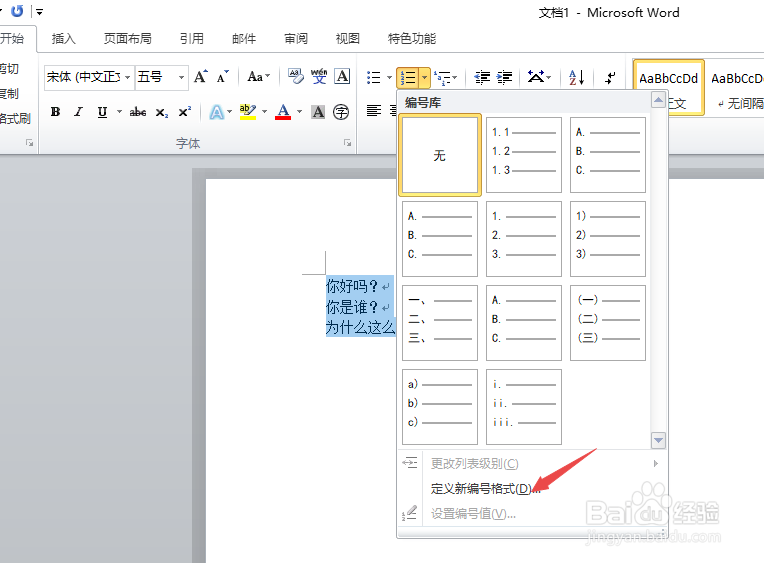
3、然后选择定义新编号格式;
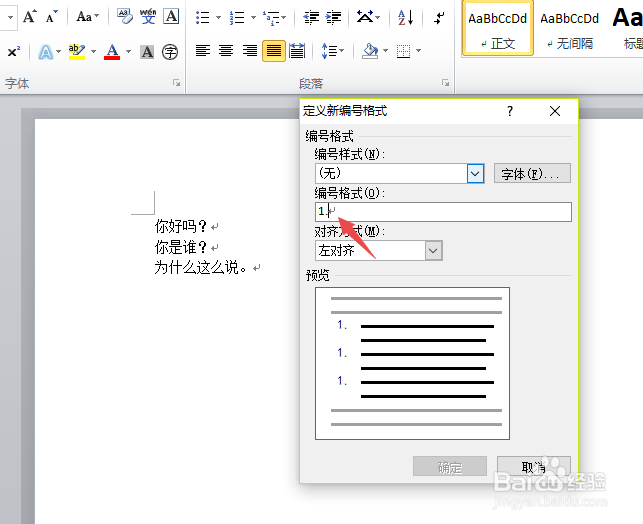
4、然后我们将里面的1.先删除掉;
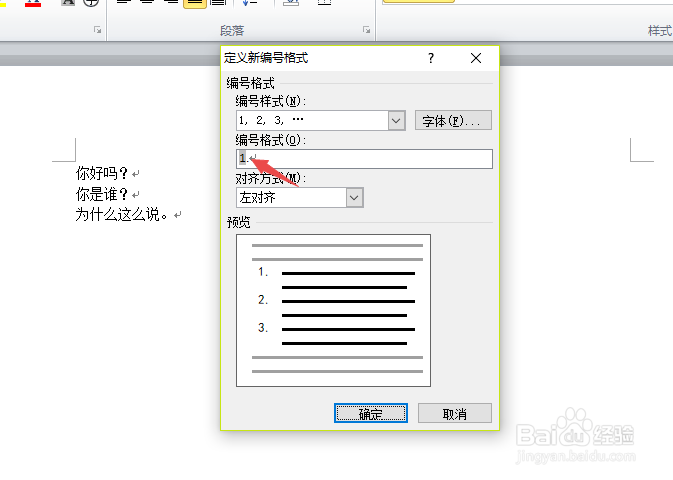
5、然后我们重新输入1.;
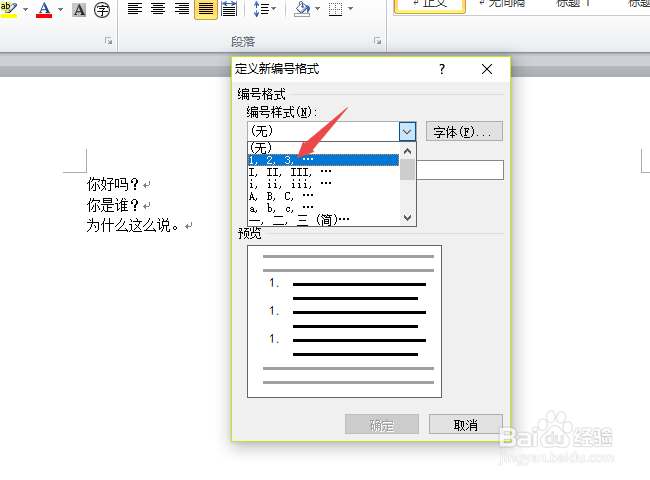
6、然后我们将编号样式选择成1,2,3....;
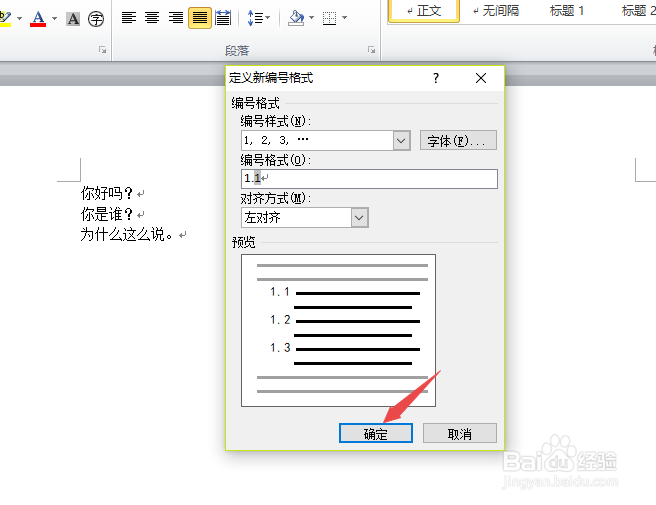
7、之后点击确定;
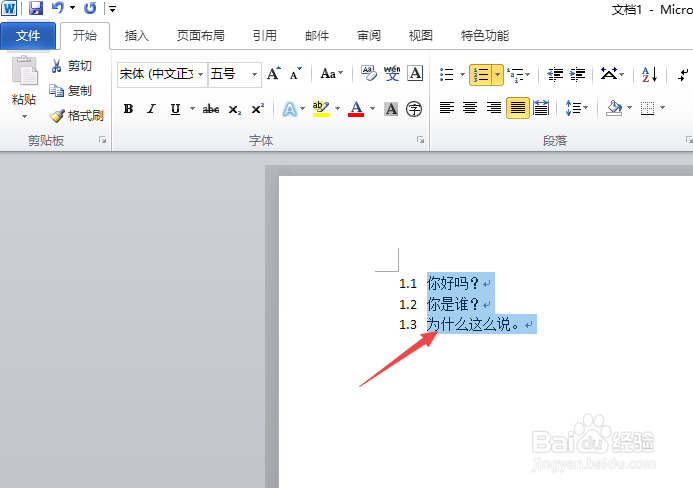
8、结果如图所示,这样就自动编号设置为1.1 1.2 1.3 二级编号了。
时间:2026-04-21 20:00:57
1、先打开电脑上面一个word文档,然后我们选中文档中的内容;
2、之后点击编号按钮边上的下拉箭头;
3、然后选择定义新编号格式;
4、然后我们将里面的1.先删除掉;
5、然后我们重新输入1.;
6、然后我们将编号样式选择成1,2,3....;
7、之后点击确定;
8、结果如图所示,这样就自动编号设置为1.1 1.2 1.3 二级编号了。
