1、先打开ps软件,然后打开一张美女图片

2、在图层面板右键单击背景图层
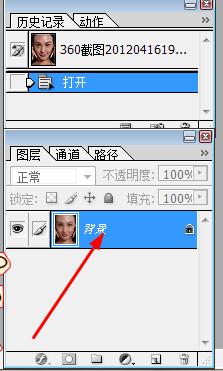
3、在弹出的菜单中,选择复制图层

4、我们选中这个刚复制得到的背景副本

5、在工具栏找到加深工具

6、属性栏设置画笔粗细为30,范围为中间调,曝光度为36%

7、在图中所示的位置点击,这样就加深了选中的区域

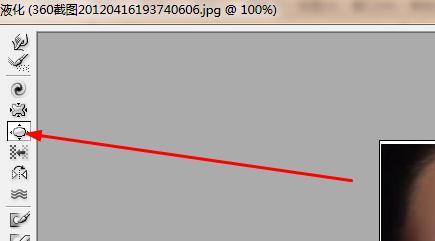
8、接着选择滤镜——液化

9、选择工具栏上的膨胀工具
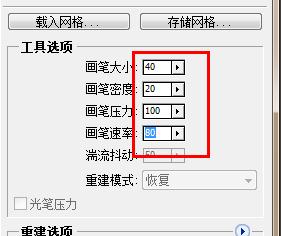
10、设置参数如下图所示。
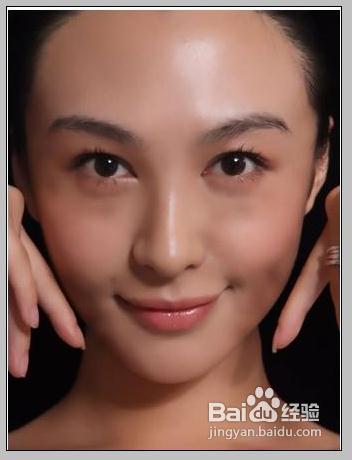
11、在罐骨的地方点击鼠标,最后我们看看效果。是不是增加了一些立体感
时间:2026-04-21 22:15:18
1、先打开ps软件,然后打开一张美女图片
2、在图层面板右键单击背景图层
3、在弹出的菜单中,选择复制图层
4、我们选中这个刚复制得到的背景副本
5、在工具栏找到加深工具
6、属性栏设置画笔粗细为30,范围为中间调,曝光度为36%
7、在图中所示的位置点击,这样就加深了选中的区域
8、接着选择滤镜——液化
9、选择工具栏上的膨胀工具
10、设置参数如下图所示。
11、在罐骨的地方点击鼠标,最后我们看看效果。是不是增加了一些立体感
